

Cara Membuat Hotspot Voucher MikroTik: Login, Batas Pemakaian, dan Cetak Voucher
Hotspot voucher MikroTik dibuat dengan menyiapkan layanan HotSpot pada jaringan tamu, membuat profil pengguna, lalu menambahkan akun yang memiliki username, password, dan batas pemakaian. Kredensial tersebut kemudian dibagikan kepada pengguna dalam bentuk kartu cetak atau media digital.
User Manager tidak wajib untuk implementasi dasar. RouterOS dapat mengautentikasi pengguna melalui database lokal atau server RADIUS. User Manager menjadi pilihan ketika pengelolaan memerlukan profil terpusat, masa berlaku, pembuatan akun massal, dan template voucher.manual.
Artikel ini merupakan bagian dari panduan MikroTik untuk jaringan kantor. Pembahasannya berfokus pada autentikasi, kebijakan voucher, pencetakan, dan pengujian akses—bukan konfigurasi ulang seluruh jaringan perusahaan.
Apa Itu Hotspot Voucher MikroTik?
Hotspot voucher MikroTik adalah mekanisme pemberian akses jaringan menggunakan kredensial yang memiliki kebijakan tertentu, seperti batas kecepatan, akumulasi waktu penggunaan, kuota data, atau jumlah sesi bersamaan.
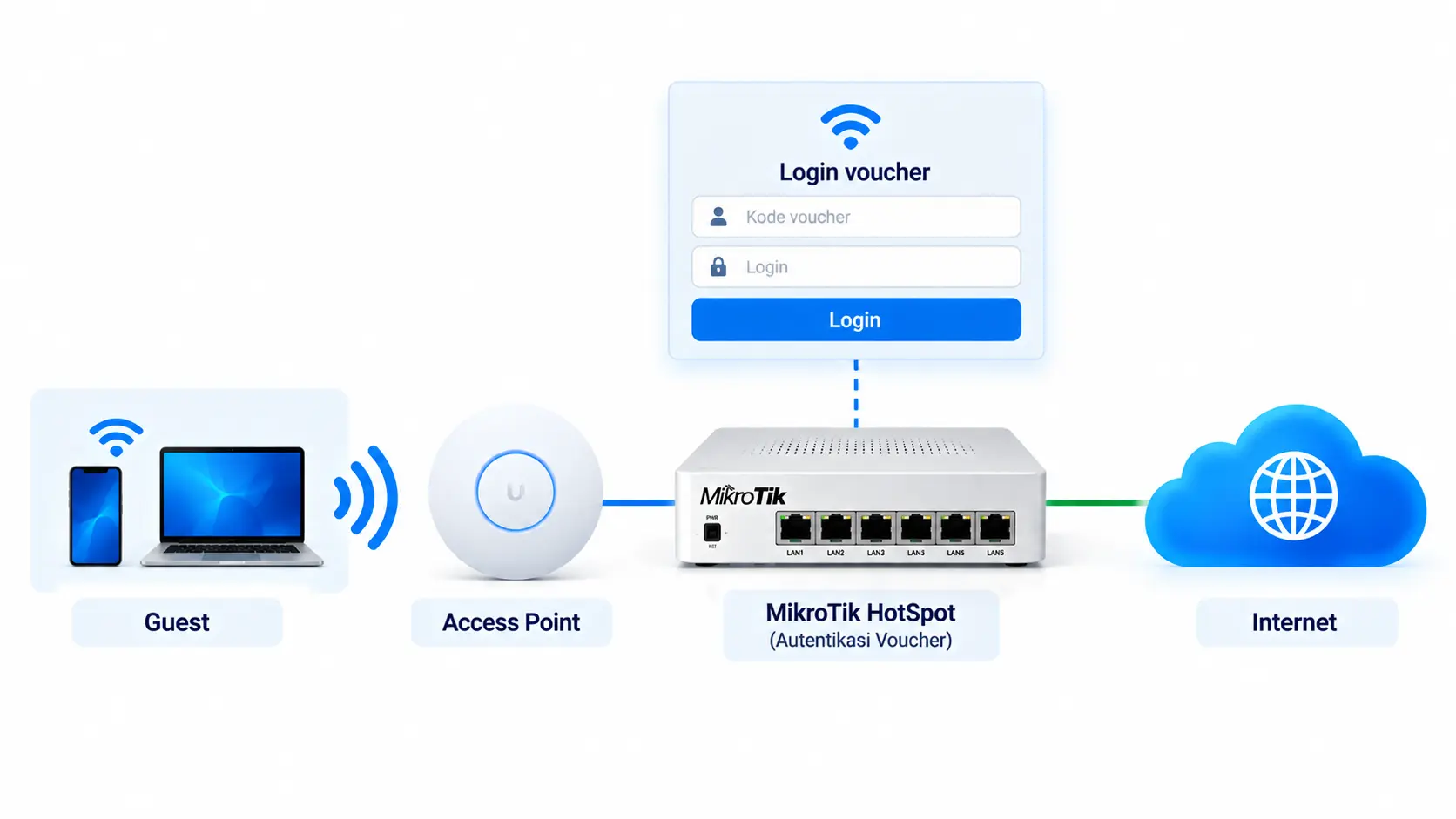
Alur dasarnya:
Perangkat terhubung ke jaringan guest
                  ↓
Mendapatkan IP dan membuka portal
                  ↓
Memasukkan username serta password
                  ↓
Router memeriksa akun dan kebijakan
                  ↓
Akses diberikan sesuai izin dan batas
Voucher bukan sekadar desain kartu. Batas pemakaian harus diterapkan pada konfigurasi router atau backend autentikasi. Menulis “berlaku satu hari” pada kartu tidak otomatis membuat akun kedaluwarsa satu hari kemudian.
HotSpot Berbeda dari Wi-Fi dan Guest Network
| Komponen | Fungsi |
|---|---|
| Wi-Fi | Media koneksi nirkabel |
| Guest network | Jaringan dengan kebijakan untuk pengguna tamu |
| HotSpot | Layanan autentikasi dan pengendalian akses |
| Voucher | Kredensial beserta informasi kebijakan pengguna |
HotSpot juga dapat berjalan pada Ethernet, bridge, dan VLAN. Karena itu, perangkat tidak harus terhubung melalui Wi-Fi untuk menggunakan layanan ini.
Segmentasi dan firewall tetap diperlukan. Pengguna yang sudah login tidak seharusnya otomatis mendapatkan akses ke server, printer, atau jaringan administratif perusahaan.
Apa yang Tercantum pada Voucher?
Informasi yang sebaiknya ditampilkan meliputi:
- Nama jaringan atau SSID.
- Alamat portal.
- Username.
- Password.
- Batas kecepatan.
- Jenis batas waktu atau kuota.
- Batas sesi bersamaan.
- Petunjuk bantuan.
Jangan mencetak akun administrator router, shared secret RADIUS, atau kredensial aplikasi pengelola.
Memilih Akun Lokal, User Manager, atau Mikhmon
| Metode | Cocok untuk | Pertimbangan |
|---|---|---|
| Akun HotSpot lokal | Implementasi awal dan jumlah akun terbatas | Tidak memerlukan backend tambahan; pencetakan dapat dikelola terpisah |
| User Manager | Pengelolaan profil, RADIUS, validity, batch, dan cetak | Memerlukan paket, resource, konfigurasi accounting, serta pemeriksaan lisensi |
| Mikhmon | Pengelolaan melalui aplikasi pihak ketiga | Versi, sumber instalasi, kompatibilitas, dan pengamanan akses harus diperiksa |
Akun Lokal untuk Implementasi Dasar
Pada metode lokal, akun berada di menu IP > Hotspot > Users. Kebijakan bersama ditempatkan di User Profiles, sedangkan batas tertentu dapat ditempatkan pada masing-masing user.
Ini merupakan jalur utama tutorial berikut karena membantu memisahkan masalah portal, autentikasi, dan backend.
User Manager untuk Pengelolaan Lanjutan
User Manager adalah implementasi server RADIUS pada RouterOS. Fungsinya mencakup autentikasi, otorisasi, pencatatan sesi, profil, batas pemakaian, serta pembuatan voucher.
User Manager merupakan paket terpisah. Dokumentasi menyebut batas arsitektur, ruang penyimpanan, dan jumlah sesi berdasarkan lisensi. Jangan menganggapnya tersedia dan siap digunakan pada semua router.
Mikhmon sebagai Alternatif Pihak Ketiga
Mikhmon merupakan aplikasi pihak ketiga, bukan menu bawaan RouterOS dan bukan pengganti otomatis seluruh fungsi RADIUS.
Sebelum menggunakannya, periksa sumber distribusi, dokumentasi versi, dan kompatibilitas dengan RouterOS yang digunakan. Jika aplikasi memerlukan API router, akses tersebut harus dibatasi melalui jaringan manajemen yang terkontrol, bukan dibuka langsung ke internet.
Tutorial ini tidak bergantung pada instalasi Mikhmon.
Prasyarat Sebelum Membuat HotSpot
Periksa RouterOS, Device-Mode, Lisensi, dan Resource
Catat versi perangkat:
/system resource print
/system package print
Periksa pembatasan fitur:
/system device-mode printPastikan fitur HotSpot diizinkan. Jika dinonaktifkan, administrator berwenang dapat mengajukan perubahan fitur:
/system device-mode update hotspot=yesPerintah tersebut bukan perubahan tanpa dampak. Ikuti instruksi perangkat untuk konfirmasi fisik; dokumentasi menyatakan perubahan memerlukan persetujuan fisik dan menyebabkan reboot setelah dikonfirmasi. Reboot biasa melalui software bukan pengganti konfirmasi tersebut.
Jadwalkan proses ini, terutama jika router melayani jaringan produksi. Jangan mengubah seluruh mode perangkat hanya untuk mengaktifkan satu fitur tanpa menilai dampaknya.
Siapkan Segmen Guest IPv4 yang Terpisah
Gunakan interface guest yang memang sudah dipisahkan dari jaringan internal. Contoh artikel memakai:
| Komponen | Nilai contoh |
|---|---|
| Interface guest | bridge-guest |
| Subnet | 192.168.50.0/24 |
| Gateway | 192.168.50.1 |
| Pool klien | 192.168.50.20–192.168.50.200 |
| HotSpot server | hs-guest |
| Server Profile | hsprof-guest |
| User Profile | VCR-1JAM |
| Jalur internet | Satu WAN yang sudah berfungsi |
Nama dan alamat tersebut adalah contoh. Pastikan tidak bertabrakan dengan jaringan existing.
Jika guest menggunakan VLAN, siapkan segmentasinya terlebih dahulu melalui panduan cara membuat VLAN di MikroTik.
Access point sebaiknya meneruskan perangkat tamu ke segmen yang direncanakan. Router tambahan yang melakukan NAT terhadap banyak pengguna dapat mengubah cara gateway melihat identitas perangkat.
Dokumentasi MikroTik menyatakan HotSpot bekerja andal pada IPv4 dan bergantung pada mekanisme NAT yang tidak diterapkan dengan cara yang sama pada IPv6. Jalur IPv6 guest harus diaudit tersendiri; jangan menganggapnya otomatis mengikuti login IPv4.
Tentukan Domain Portal, DNS, dan Sertifikat
Untuk produksi, gunakan nama domain portal yang Anda kelola dan sertifikat yang sesuai dengan nama tersebut.
Contoh penulisan domain adalah portal.example.com, tetapi Anda harus menggantinya dengan domain aktual. Sertifikat untuk domain contoh tidak dapat digunakan sebagai pengganti sertifikat milik jaringan Anda.
Periksa:
- Resolusi nama portal dari klien.
- Waktu router dan perangkat pengguna.
- Masa berlaku serta rantai sertifikat.
- Metode login pada server profile.
- Ketersediaan halaman portal.
Dokumentasi MikroTik membedakan login HTTPS dari HTTP-PAP, yang mengirim username dan password tanpa perlindungan TLS. Jangan menjadikan pengabaian peringatan sertifikat sebagai langkah operasional.
Tinjau DHCP, NAT, Firewall, dan Jalur WAN
Sebelum menjalankan wizard, periksa:
/ip address print
/ip pool print
/ip dhcp-server print
/ip dhcp-server network print
/ip firewall nat print
Tujuannya adalah mencegah IP, pool, DHCP server, atau NAT ganda.
Jika internet dasar belum berjalan, selesaikan konfigurasi awal MikroTik hingga internet terhubung sebelum membuat portal.
Contoh ini menggunakan satu jalur internet. Dokumentasi HotSpot memuat peringatan mengenai default routing table serta pertimbangan khusus multi-uplink. Konfigurasi PCC tidak boleh diasumsikan langsung kompatibel tanpa pemeriksaan jalur portal dan trafik klien.
Contoh Topologi dan Kebijakan Voucher
Jalur Tamu ke Internet
Perangkat tamu
      │
Access point / segmen guest
      │
MikroTik: HotSpot dan kebijakan akses
      │
Internet
Jaringan staf, server, dan manajemen berada pada segmen berbeda. Keberhasilan autentikasi tidak mengubah kebijakan isolasi tersebut.
Contoh paket:
| Kebijakan | Nilai |
|---|---|
| Upload maksimum | 2 Mbps |
| Download maksimum | 5 Mbps |
| Akumulasi penggunaan | 1 jam |
| Sesi bersamaan | 1 |
| Batas kalender | Tidak diterapkan pada contoh lokal |
| Kuota tambahan opsional | 1.000.000.000 byte, gabungan upload dan download |
Batas kecepatan adalah maksimum, bukan jaminan kapasitas selalu tersedia.
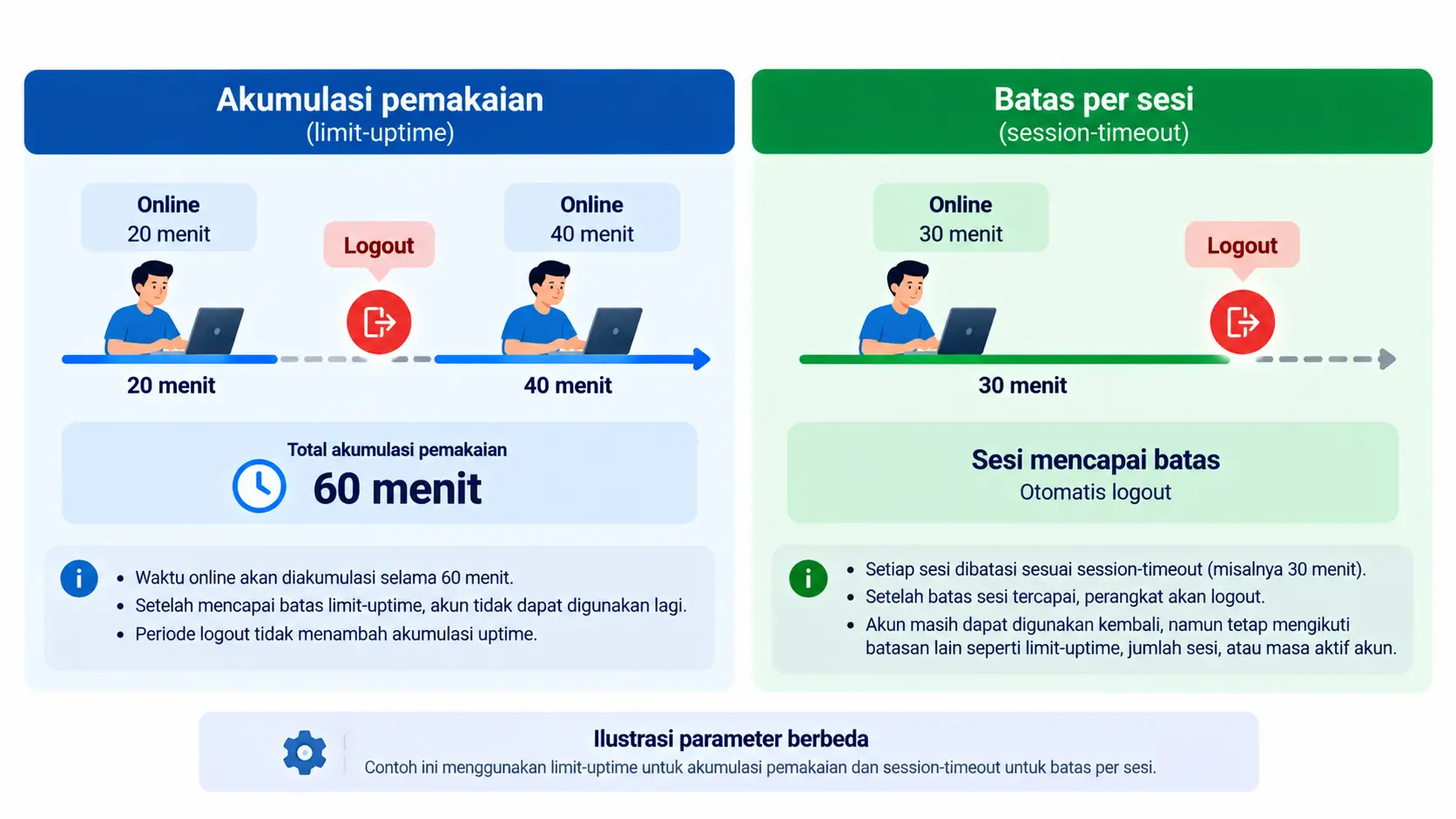
Bedakan Akumulasi Uptime, Sesi, Kuota, dan Validity
| Parameter | Makna | Bukan berarti |
|---|---|---|
limit-uptime pada user lokal | Membatasi total penggunaan akun berdasarkan uptime yang dicatat | Kedaluwarsa kalender satu jam setelah akun dibuat |
session-timeout pada user profile | Membatasi durasi satu sesi, lalu logout | Menghabiskan seluruh hak akun secara permanen |
idle-timeout | Mengakhiri sesi ketika syarat tidak aktif terpenuhi | Menghitung sisa paket berdasarkan aktivitas keyboard |
limit-bytes-total | Membatasi gabungan data masuk dan keluar | Batas kecepatan |
validity pada User Manager | Jangka berlaku profil dengan titik mulai sesuai starts-when | Sama dengan akumulasi waktu online |
Parameter tersebut didokumentasikan pada objek yang berbeda.
Contohnya, akun lokal berlimit satu jam dipakai selama 20 menit, kemudian logout. Selama counter tidak direset dan batas lain belum tercapai, pengguna dapat memakai sisa alokasinya pada sesi berikutnya. Waktu berhenti menggunakan layanan tidak otomatis menjadi pemakaian online.
Sebaliknya, paket dengan validity satu hari sejak aktivasi memiliki batas kalender tersendiri meskipun tidak dipakai sepanjang hari.
Langkah Membuat HotSpot MikroTik
Contoh menggunakan RouterOS v7. Nama menu dan beberapa perilaku dapat bergantung pada build yang digunakan. Konfigurasi ini merupakan contoh berbasis dokumentasi, bukan klaim hasil pengujian perangkat MAS-IT.
Simpan backup, gunakan akses administrasi dari jaringan manajemen, dan siapkan rollback sebelum perubahan.
1. Pilih Interface Guest dan Jalankan Setup
Melalui Winbox:
- Buka
IP > Hotspot. - Pilih
Hotspot Setup. - Pilih interface guest yang sudah disiapkan.
- Masukkan gateway, pool, DNS, domain, dan sertifikat sesuai desain.
- Buat akun uji sementara.
Melalui terminal, wizard dijalankan dengan:
/ip hotspot setupIsian untuk contoh ini:
| Isian | Pilihan |
|---|---|
| Hotspot interface | bridge-guest |
| Local address | 192.168.50.1/24 |
| Masquerade network | Sesuaikan apakah NAT yang benar sudah tersedia |
| Address pool | 192.168.50.20-192.168.50.200 |
| SSL certificate | Sertifikat portal aktual yang sudah disiapkan |
| SMTP server | 0.0.0.0 jika tidak menggunakan pengalihan SMTP |
| DNS servers | Resolver yang telah ditetapkan |
| DNS name | Domain portal aktual |
| Local HotSpot user | Akun uji sementara, bukan akun administrator router |
Jika HotSpot dijalankan pada bridge, pilih interface bridge tersebut, bukan salah satu port anggotanya. Jangan memasukkan interface WAN ke bridge guest.
2. Periksa Gateway, Pool, DHCP, DNS, dan NAT
Setelah wizard, periksa objek yang terbentuk:
/ip hotspot print detail
/ip hotspot profile print detail
/ip pool print
/ip dhcp-server print detail
/ip dhcp-server network print detail
/ip firewall nat print
Di Winbox, ubah nama server hasil setup menjadi hs-guest dan server profile yang digunakannya menjadi hsprof-guest. Pastikan hubungan server–profile tetap benar.
Bedakan objek berikut:
| Objek | Lokasi | Fungsi |
|---|---|---|
| HotSpot Server | /ip hotspot | Interface dan instance layanan |
| Server Profile | /ip hotspot profile | Domain, sertifikat, metode login, halaman portal |
| User Profile | /ip hotspot user profile | Kebijakan bersama pengguna |
| User | /ip hotspot user | Username, password, profil, dan batas individual |
Pool pada HotSpot berkaitan dengan penanganan alamat klien oleh HotSpot. Distribusi lease tetap perlu diperiksa pada DHCP server. Jangan menganggap satu objek otomatis membuktikan seluruh layanan alamat sudah benar.
3. Atur Server Profile dan Metode Login
Untuk contoh produksi yang menggunakan HTTPS, sesuaikan server profile:
/ip hotspot profile
set [find where name="hsprof-guest"] \
    login-by=https \
    https-redirect=no \
    use-radius=no
Pastikan ssl-certificate, dns-name, dan alamat layanan pada profile sudah sesuai.
Pengaturan login-by=https pada contoh ini tidak mengaktifkan login melalui cookie, MAC cookie, atau trial. Ini mempermudah pengujian awal menggunakan kredensial.
https-redirect=no mencegah upaya mengalihkan permintaan HTTPS ke portal dengan sertifikat yang tidak cocok dengan situs tujuan. Pengguna tetap dapat masuk melalui alamat HTTPS portal yang benar atau mekanisme deteksi captive portal. Perilaku HTTPS redirect dan risiko certificate mismatch dijelaskan dalam dokumentasi resmi HotSpot MikroTik.
4. Uji Portal Sebelum Membuat Banyak Voucher
Hubungkan satu perangkat uji ke jaringan guest.
Pastikan:
- Perangkat mendapat IP pada subnet guest.
- Gateway dan DNS benar.
- Internet umum belum terbuka sebelum autentikasi, kecuali tujuan yang sengaja diizinkan.
- Halaman portal dapat diakses.
- Sertifikat portal tidak menampilkan peringatan.
- Akun uji dapat login.
Jika captive portal tidak muncul otomatis, buka alamat portal yang sudah ditetapkan. Untuk diagnosis pengalihan, permintaan ke halaman HTTP non-sensitif dapat digunakan, tetapi jangan menjadikannya alasan menerima sertifikat HTTPS yang salah.
Setelah akun voucher utama berhasil diuji, hapus atau nonaktifkan akun sementara yang tidak lagi diperlukan.
Cara Membuat Profil dan Voucher Lokal
5. Buat User Profile Sesuai Paket
Profil berikut menetapkan upload maksimum 2 Mbps, download maksimum 5 Mbps, serta satu sesi bersamaan:
/ip hotspot user profile
add name=VCR-1JAM \
    rate-limit=2M/5M \
    shared-users=1 \
    session-timeout=0s \
    add-mac-cookie=no
Arti parameter:
rate-limit=2M/5M: upload pengguna maksimal 2 Mbps dan download maksimal 5 Mbps.shared-users=1: satu sesi bersamaan untuk username tersebut.session-timeout=0s: tidak memberi batas sesi tambahan dari parameter ini; batas akumulasi akan ditempatkan pada user.add-mac-cookie=no: profil tidak membuat MAC cookie baru.
Saat pengguna login, rate-limit pada User Profile membuat Simple Queue dinamis.manual.mikrotik
Untuk pengaturan kapasitas total dan antrean yang lebih luas, baca cara mengatur bandwidth MikroTik. Jangan menumpuk antrean (queue) manual pada target yang sama tanpa memahami interaksinya.
6. Buat Satu Akun dengan Batas Pemakaian
Buat satu akun terlebih dahulu. Ganti placeholder password dengan nilai acak yang unik sebelum menjalankan:
/ip hotspot user
add server=hs-guest \
    name=VCR-UJI-01 \
    password="<PASSWORD-ACAK-UNIK>" \
    profile=VCR-1JAM \
    limit-uptime=1h \
    comment="Voucher lokal akumulasi 1 jam"
Jika ingin sekaligus memberi kuota gabungan satu miliar byte:
/ip hotspot user
set [find where name="VCR-UJI-01"] \
    limit-bytes-total=1000000000
Nilai tersebut adalah 1 GB desimal, bukan 1 GiB. Cantumkan satuan dengan konsisten jika kuota menjadi bagian ketentuan layanan.
Jika batas uptime dan data sama-sama diterapkan, akses dibatasi ketika salah satu batas tercapai. Jangan menulis “satu jam tanpa batas data” pada kartu jika kuota data juga aktif.
7. Uji Akumulasi dan Login Ulang
Gunakan akun uji untuk:
- Login.
- Gunakan koneksi beberapa menit.
- Catat uptime dan counter data.
- Logout.
- Tunggu beberapa menit.
- Login kembali.
- Periksa apakah sisa penggunaan mengikuti batas yang ditetapkan.
Periksa melalui:
/ip hotspot user print detail where name="VCR-UJI-01"
/ip hotspot active print detail where user="VCR-UJI-01"
Untuk mempercepat validasi, gunakan akun lab tersendiri dengan limit-uptime=3m. Jangan mengubah paket pengguna aktif hanya untuk menguji timer.
shared-users=1 membatasi sesi bersamaan, bukan menjadikan voucher otomatis hanya dapat dipakai sekali sepanjang hidup akun. Setelah logout, akun masih dapat digunakan kembali jika ketentuan lain mengizinkan.
8. Siapkan Beberapa Akun secara Aman
Setelah satu akun berfungsi, buat akun tambahan dengan pola kebijakan yang sama tetapi kredensial berbeda.
Untuk jumlah kecil, gunakan IP > Hotspot > Users dan catat distribusinya pada lembar yang dilindungi.
Hindari:
- Password sama untuk semua voucher.
- Username dan password yang identik serta mudah ditebak.
- Nomor berurutan tanpa kontrol distribusi.
- Script yang mengubah semua user dengan selector terlalu luas.
- Menyimpan daftar kredensial di direktori web publik.
Pembuatan batch tidak boleh mendahului pengujian profil. Kesalahan pada satu template dapat menyebar ke seluruh akun.
Cara Mencetak dan Membagikan Voucher
Cetak Kredensial Lokal untuk Jumlah Kecil
Akun lokal tidak memerlukan User Manager hanya agar kredensialnya dapat dicetak.
Untuk jumlah kecil:
- Buat akun pada router.
- Catat username dan password pada dokumen operator yang terlindungi.
- Susun kartu di aplikasi dokumen atau spreadsheet.
- Cetak dan cocokkan beberapa kartu dengan akun router.
- Hapus salinan sementara yang tidak diperlukan.
Jangan menganggap seluruh versi Winbox menyediakan tombol pencetakan voucher lokal yang sama. Pembuatan akun dan pembuatan desain kartu adalah dua pekerjaan berbeda.
Cantumkan Batas yang Benar pada Kartu
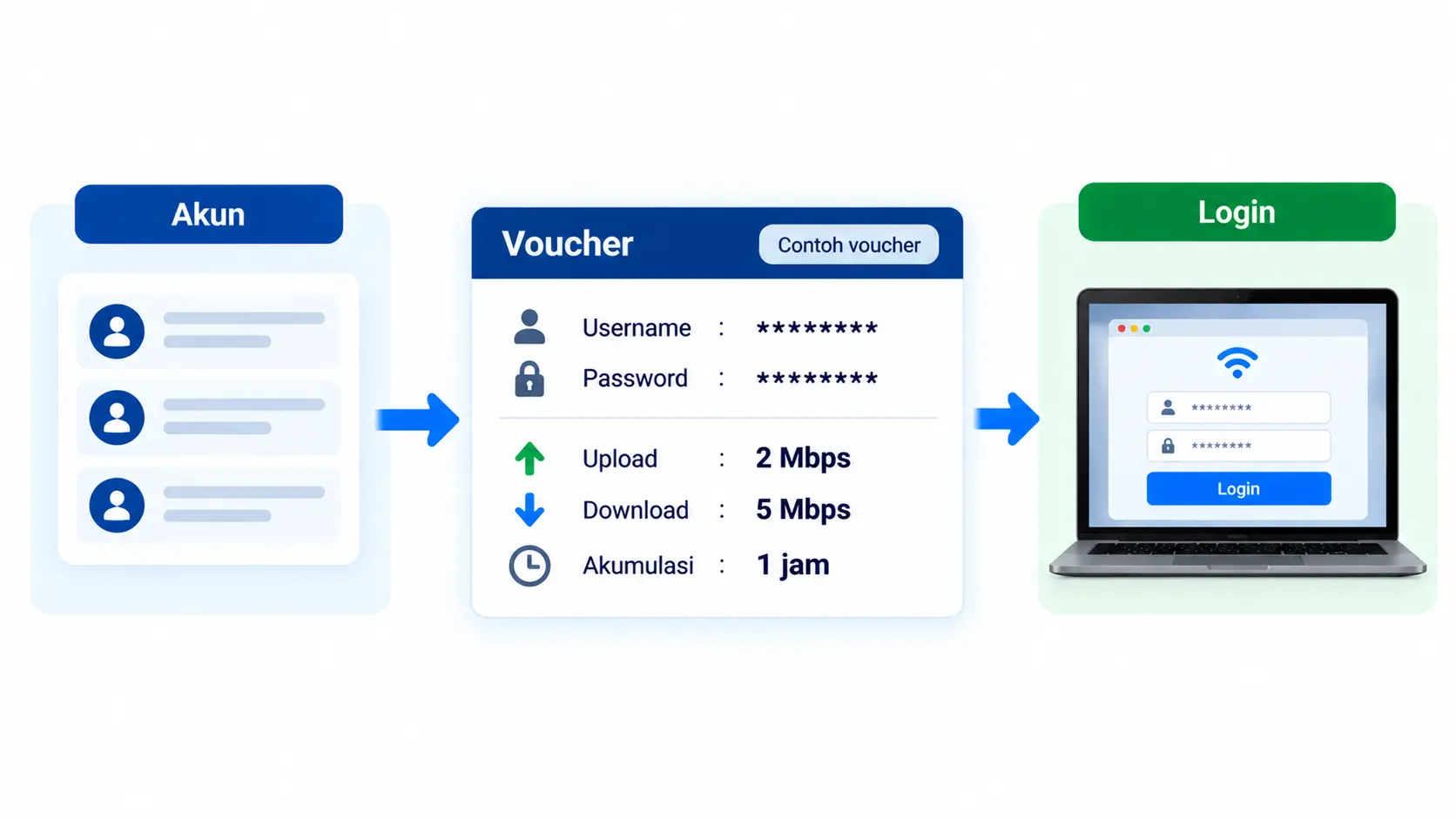
Contoh isi kartu:
AKSES TAMU

SSID: [nama jaringan aktual]
Portal: [alamat portal aktual]

Username: [akun voucher]
Password: [password unik]

Upload maksimum: 2 Mbps
Download maksimum: 5 Mbps
Akumulasi penggunaan: 1 jam
Sesi bersamaan: 1
Jika memakai kuota data, tambahkan batasnya. Jika tidak menerapkan expiry kalender, jangan menulis “hangus satu jam setelah login pertama”.
Nama SSID dan portal harus sesuai implementasi. Kartu bukan tempat untuk membuat janji yang berbeda dari konfigurasi.
Lindungi File Kredensial dan Batch
File cetak berisi akses yang masih berlaku. Batasi akses operator, simpan pada perangkat yang terkelola, dan jangan membagikan tautan dokumen tanpa pembatasan.
QR code boleh digunakan jika memang dibutuhkan, tetapi periksa data yang dikandungnya. QR yang memuat kredensial tetap merupakan rahasia akses, bukan sekadar elemen desain.
Jalur Lanjutan: Voucher dengan User Manager v7
Bagian ini merupakan alternatif pengelolaan. Jangan mencampurkan user lokal dan User Manager tanpa mengetahui sumber autentikasi yang sedang digunakan.
Contoh berikut mengasumsikan HotSpot dan User Manager berada pada router yang sama. Untuk server terpisah, gunakan alamat aktual, transport yang sesuai, dan firewall antarkedua perangkat.
Siapkan Paket dan Koneksi RADIUS
Pastikan paket user-manager tersedia untuk arsitektur perangkat dan versinya sama dengan RouterOS. Instalasi paket dan reboot dilakukan pada jendela pemeliharaan.
Aktifkan User Manager beserta penggunaan profil:
/user-manager
set enabled=yes use-profiles=yes
Daftarkan router lokal:
/user-manager router
add name=NAS-LOCAL \
    address=127.0.0.1 \
    shared-secret="<SHARED-SECRET-ACAK>"
Tambahkan RADIUS client dengan secret yang sama:
/radius
add service=hotspot \
    address=127.0.0.1 \
    src-address=127.0.0.1 \
    secret="<SHARED-SECRET-ACAK>"
Aktifkan RADIUS pada server profile:
/ip hotspot profile
set [find where name="hsprof-guest"] \
    use-radius=yes \
    radius-accounting=yes \
    radius-interim-update=1m
Jangan membuat entri RADIUS ganda jika konfigurasi yang benar sudah ada. Gunakan username berbeda dari akun lokal untuk pengujian agar sumber autentikasinya tidak ambigu.
User Manager menggunakan shared secret untuk komunikasi dengan NAS. Database dan profilnya merupakan komponen tersendiri, sebagaimana dijelaskan dalam dokumentasi User Manager MikroTik.
Buat Limitation, Profile, dan Penugasan User
Contoh berikut memberi akumulasi uptime satu jam dan validity satu hari dengan titik mulai first-auth.
Buat limitation:
/user-manager limitation
add name=LIM-1JAM \
    uptime-limit=1h \
    rate-limit-rx=2M \
    rate-limit-tx=5M
Buat profile:
text/user-manager profile
add name=PLAN-1JAM-1HARI \
    starts-when=first-auth \
    validity=1d
Hubungkan:
/user-manager profile-limitation
add profile=PLAN-1JAM-1HARI \
    limitation=LIM-1JAM
Buat akun:
text/user-manager user
add name=UM-UJI-01 \
    password="<PASSWORD-ACAK-UNIK>" \
    shared-users=1
Tetapkan profil:
/user-manager user-profile
add user=UM-UJI-01 \
    profile=PLAN-1JAM-1HARI
Pada contoh ini terdapat dua batas berbeda:
- Akumulasi aktif maksimal satu jam.
- Profil memiliki jangka berlaku satu hari berdasarkan titik mulai yang ditetapkan.
Dokumentasi menyebut first-auth mulai pada permintaan autentikasi pertama. Periksa end-time pada User Profile saat pengujian; jangan menggantinya dengan interpretasi kalender yang belum diverifikasi.
Sinkronisasi waktu router juga harus benar agar penilaian masa berlaku dapat diperiksa secara konsisten.
Aktifkan Accounting dan Uji Pemutusan Sesi
User Manager memerlukan accounting dan interim updates untuk pencatatan serta pengelolaan limit sesi aktif. Dokumentasi juga mensyaratkan penerimaan permintaan pemutusan pada sisi NAS jika User Manager perlu memutus sesi yang sudah berjalan.
Periksa:
/user-manager session print detailJika menggunakan incoming disconnect:
- Cocokkan port pada NAS dengan pengaturan User Manager.
- Izinkan hanya sumber RADIUS yang sah.
- Jangan membuka port pemutusan sesi secara umum ke internet.
- Periksa firewall dan penanganan loopback bila kedua layanan berada pada router yang sama.
Uji menggunakan limit pendek pada akun lab. Pastikan sesi benar-benar dihentikan ketika batas tercapai, bukan sekadar melihat counter bertambah.
Generate Batch dan Template Cetak
User Manager menyediakan perintah batch:
/user-manager user
add-batch-users \
    number-of-users=3 \
    username-characters=lowercase,numbers \
    username-length=8 \
    password-characters=lowercase,uppercase,numbers \
    password-length=12
Akun yang baru dibuat tetap perlu mendapat profil yang sesuai. Tetapkan profil hanya kepada akun batch yang dimaksud, bukan seluruh database menggunakan selector tanpa batas.
Untuk satu akun:
/user-manager user-profile
add user=<USERNAME-BATCH-AKTUAL> \
    profile=PLAN-1JAM-1HARI
Ganti placeholder sebelum menjalankan dan ulangi untuk akun yang dipilih.
Cetak akun uji menggunakan template yang tersedia:
/user-manager user
generate-voucher \
    voucher-template=printable_vouchers.html \
    [find where name="UM-UJI-01"]
Dokumentasi User Manager v7 menyediakan variabel seperti:
text$(username)
$(password)
$(userprofname)
$(userprofendtime)
Jangan menyalin placeholder template User Manager lama tanpa memeriksa kompatibilitasnya.
Akses file voucher yang dihasilkan hanya melalui jalur manajemen yang dilindungi. Konfigurasikan kredensial bagian private User Manager dan manajemen HTTPS sesuai kebutuhan; jangan membuka layanan administrasi ke guest atau internet hanya untuk memudahkan pencetakan.
Cara Memverifikasi Voucher Berfungsi
Periksa Host, Active, User Counter, dan Queue Dinamis
Gunakan:
/ip hotspot host print
/ip hotspot active print detail
/queue simple print
Bedakan hasilnya:
| Menu | Makna |
|---|---|
| Host | Perangkat yang diketahui HotSpot; belum tentu terautentikasi |
| Active | Sesi yang sudah terautentikasi |
| Users | Akun lokal dan batasnya |
| Simple Queue | Antrean, termasuk dynamic queue pengguna jika rate-limit diterapkan |
| User Manager Sessions | Sesi tercatat melalui accounting RADIUS |
Keberadaan perangkat di Host tidak membuktikan bahwa pengguna sudah berhasil login.
Uji Kecepatan, Waktu, Kuota, dan Shared Users
| Pengujian | Hasil yang diperiksa |
|---|---|
| Sebelum login | Internet umum dibatasi sesuai kebijakan |
| Login benar/salah | Kredensial diterima atau ditolak secara tepat |
| Upload/download | Batas maksimum sesuai profil |
| Logout dan login ulang | Akumulasi pemakaian dipahami dengan benar |
| Batas waktu tercapai | Akses berhenti sesuai limit |
| Kuota data tercapai | Sesi dibatasi sesuai konfigurasi |
| Login bersamaan | Kebijakan satu sesi ditegakkan |
| Validity User Manager | Waktu akhir profil tercatat dan berlaku |
| Pencabutan akun | Tidak dapat login kembali setelah sesi/cookie terkait ditangani |
Kecepatan yang lebih rendah dari limit tidak otomatis berarti queue gagal. Kapasitas ISP, kualitas Wi-Fi, server tujuan, dan resource router tetap memengaruhi hasil.
Uji Isolasi LAN, Router, dan Jaringan Cabang
Lakukan pengujian sebelum dan sesudah login.
Guest seharusnya tidak dapat mengakses layanan internal yang tidak diizinkan. Periksa server, printer, NAS, halaman administrasi router, serta interface manajemen AP.
Jika perusahaan menggunakan VPN site-to-site MikroTik, uji juga akses ke subnet cabang. Jangan menganggap jaringan remote aman hanya karena tidak berada pada LAN fisik yang sama.
Isolasi antarperangkat guest pada segmen Layer 2 yang sama perlu diperiksa pada AP/switch atau mekanisme terkait. Firewall routed saja tidak selalu menangani komunikasi langsung antarklien pada jaringan yang sama.
Troubleshooting Hotspot Voucher MikroTik
Halaman Login Tidak Muncul
Periksa:
- IP, gateway, dan DNS klien.
- Interface HotSpot yang dipilih.
- Status server dan device-mode.
- Domain serta sertifikat portal.
- Direktori halaman HotSpot.
- IP binding atau walled garden yang mungkin memberikan bypass.
- Jalur routing menuju portal.
- Deteksi captive portal pada perangkat pengguna.
Jangan melakukan reset router sebagai respons pertama. Buka portal secara langsung untuk memisahkan masalah deteksi otomatis dari masalah layanan.
Voucher Ditolak atau Login Berhasil tetapi Tidak Internet
| Gejala | Pemeriksaan |
|---|---|
| Username/password ditolak | Penulisan, status akun, server yang diizinkan, profil |
| Akun dianggap habis | Uptime, byte limit, validity, atau sesi aktif |
| RADIUS tidak merespons | Alamat NAS/server, secret, firewall, paket, log |
| Login berhasil tetapi DNS gagal | Resolver dan kebijakan DNS |
| Login berhasil tetapi trafik tidak keluar | Route, NAT, firewall, jalur WAN |
| Hanya akun tertentu gagal | Limit/profil user, bukan langsung seluruh konfigurasi |
Untuk RADIUS, periksa juga apakah nama akun lokal bertabrakan dengan akun backend. Jangan menganggap use-radius=yes menghapus seluruh pengaruh database lokal.
Logout tetapi Masuk Lagi Otomatis
Periksa metode login yang benar-benar dipakai pada Active:
/ip hotspot active print detailCookie, MAC cookie, MAC authentication, trial, atau IP binding dapat membuat perilaku berbeda dari login username/password biasa.
Pada contoh dasar, login-by=https dan add-mac-cookie=no sengaja digunakan agar pengujian tidak tercampur login otomatis. Jika jaringan produksi membutuhkan cookie, aktifkan sebagai keputusan operasional tersendiri dan uji pencabutan aksesnya.
Limit Tidak Sesuai atau Portal Bermasalah pada Dua ISP
Untuk limit, periksa profil yang benar-benar dipakai, dynamic queue, FastTrack, dan queue lain yang bertumpuk. Jangan menonaktifkan seluruh firewall demi membuat pembatasan bekerja.
Untuk multi-WAN, periksa apakah trafik portal atau balasannya salah diarahkan oleh mangle/policy routing. Dokumentasi HotSpot memuat batas default routing table dan catatan khusus local lookup pada multi-uplink. Karena itu, satu resep PCC tidak dapat dianggap cocok untuk seluruh implementasi.
Konteks pembagian WAN tersedia pada konfigurasi load balancing dua ISP di MikroTik. Integrasi HotSpot harus diuji secara terpisah, bukan sekadar menyalin konfigurasi tersebut.
Keamanan dan Operasional HotSpot Kantor
Batasi Management, Walled Garden, dan Bypass
Walled garden memberikan akses tertentu sebelum autentikasi. IP binding dengan tipe bypassed dapat mengecualikan klien dari login. Keduanya perlu dibatasi dan didokumentasikan.
Hindari:
- Wildcard terlalu luas pada walled garden.
- Bypass sementara yang tidak pernah dicabut.
- Winbox, SSH, API, atau administrasi web terbuka untuk seluruh guest.
- DNS resolver yang terbuka ke WAN.
- Menyamakan login voucher dengan izin seluruh LAN.
Untuk kebijakan yang lebih lengkap, pelajari panduan firewall MikroTik untuk jaringan kantor.
Cabut Akses dengan Memeriksa Akun, Sesi, dan Cookie
Untuk akun lokal tertentu:
/ip hotspot user
disable [find where name="VCR-UJI-01"]
Putuskan sesi yang masih aktif:
/ip hotspot active
remove [find where user="VCR-UJI-01"]
Periksa dan, jika diperlukan, hapus cookie terkait:
/ip hotspot cookie
remove [find where user="VCR-UJI-01"]
Gunakan selector akun yang tepat. Jangan menghapus seluruh sesi tamu untuk menyelesaikan masalah satu voucher.
Untuk akun User Manager, lakukan perubahan pada backend yang digunakan dan pastikan pemutusan sesi mencapai NAS. Menonaktifkan akun lokal dengan nama berbeda tidak mencabut akun RADIUS.
Dokumentasikan Paket dan Resource
Dokumentasi minimal mencakup:
- Nama profil dan ketentuan paket.
- Sumber autentikasi.
- Jumlah akun dan sesi.
- Domain serta masa berlaku sertifikat.
- Aturan distribusi voucher.
- Prosedur pencabutan dan penggantian kredensial.
- Kebijakan pencatatan serta retensi data.
- Resource router dan ruang penyimpanan.
- Backup konfigurasi dan database.
User Manager menyimpan data pada database tersendiri. Jangan menganggap export konfigurasi RouterOS biasa sudah menggantikan backup database User Manager. Dokumentasi menyarankan backup sebelum dan setelah aktivitas database.
Kapan Perlu Bantuan Implementasi HotSpot?
Bantuan implementasi layak dipertimbangkan jika sistem melibatkan banyak AP, VLAN, RADIUS terpusat, beberapa lokasi, dua ISP, atau perubahan pada router produksi.
Kebutuhan tersebut dapat didiskusikan dengan memahami layanan konfigurasi router & switch dari MAS-IT. Pembahasan sebaiknya mencakup topologi, segmentasi, firewall, dan kapasitas jaringan, kemudian dilanjutkan ke autentikasi serta operasional voucher.
Dengan pendekatan tersebut, portal tidak dipasang sebagai fitur terpisah yang mengabaikan keamanan jaringan internal.
Kesimpulan
Cara membuat hotspot voucher MikroTik dimulai dari jaringan guest yang terpisah, layanan portal yang berfungsi, dan kebijakan paket yang jelas. Akun lokal cukup untuk implementasi dasar, sedangkan User Manager menyediakan jalur lanjutan untuk profil, validity, RADIUS, batch, dan pencetakan.
Keberhasilan tidak hanya dinilai dari munculnya halaman login. Uji batas waktu, kuota, kecepatan, sesi bersamaan, pencabutan akses, serta isolasi ke LAN dan jaringan cabang. Pastikan informasi pada kartu sama dengan kebijakan yang benar-benar diterapkan.
Setelah autentikasi dan pengelolaan akses HotSpot dipahami, pembahasan berikutnya beralih ke jaringan yang melibatkan beberapa router. Artikel Panduan Routing OSPF MikroTik, membahas pertukaran informasi rute secara dinamis dalam jaringan internal. OSPF bukan persyaratan untuk membuat voucher, tetapi relevan ketika pengelolaan rute manual tidak lagi sesuai dengan skala jaringan.
FAQ Hotspot Voucher MikroTik
Apakah Voucher Harus Dijual?
Tidak. Voucher dapat digunakan untuk akses tamu kantor, peserta pelatihan, pengunjung fasilitas, atau kegiatan sementara. Mekanisme akun dan batas pemakaian tetap berguna meskipun tidak ada transaksi pembayaran.
Apakah Captive Portal Menggantikan Keamanan Wi-Fi?
Tidak. Portal mengatur autentikasi dan akses pada gateway, sedangkan pengamanan koneksi nirkabel, isolasi klien, segmentasi, dan firewall memiliki peran yang berbeda.
Portal HTTPS juga tidak otomatis mengenkripsi seluruh trafik pada media Wi-Fi.
Apakah Voucher Berlaku pada Semua Router di Semua Lokasi?
Tidak otomatis. Akun lokal berada pada router tempat akun itu dibuat. Penggunaan lintas router memerlukan desain database dan kebijakan yang sesuai, misalnya backend RADIUS bersama. Identitas NAS, profil, accounting, dan batas sesi tetap harus diperiksa.
Apakah Shared Users Satu Berarti Voucher Tidak Bisa Dipindahtangankan?
Tidak. shared-users=1 membatasi sesi bersamaan, bukan membuktikan identitas pemilik. Pengguna lain masih dapat mengetahui kredensial dan mencoba memakainya setelah sesi sebelumnya berakhir.
Pengikatan ke MAC address pun perlu dipertimbangkan dengan hati-hati karena alamat MAC dapat berubah melalui fitur privasi perangkat dan bukan identitas yang tidak dapat dipalsukan.
Apakah Mengubah Desain Voucher Mengubah Batas Pemakaiannya?
Tidak. Desain cetak hanya menyajikan informasi. Perubahan kecepatan, kuota, uptime, atau validity harus dilakukan pada konfigurasi user, profil, atau backend terkait, kemudian diuji kembali.