

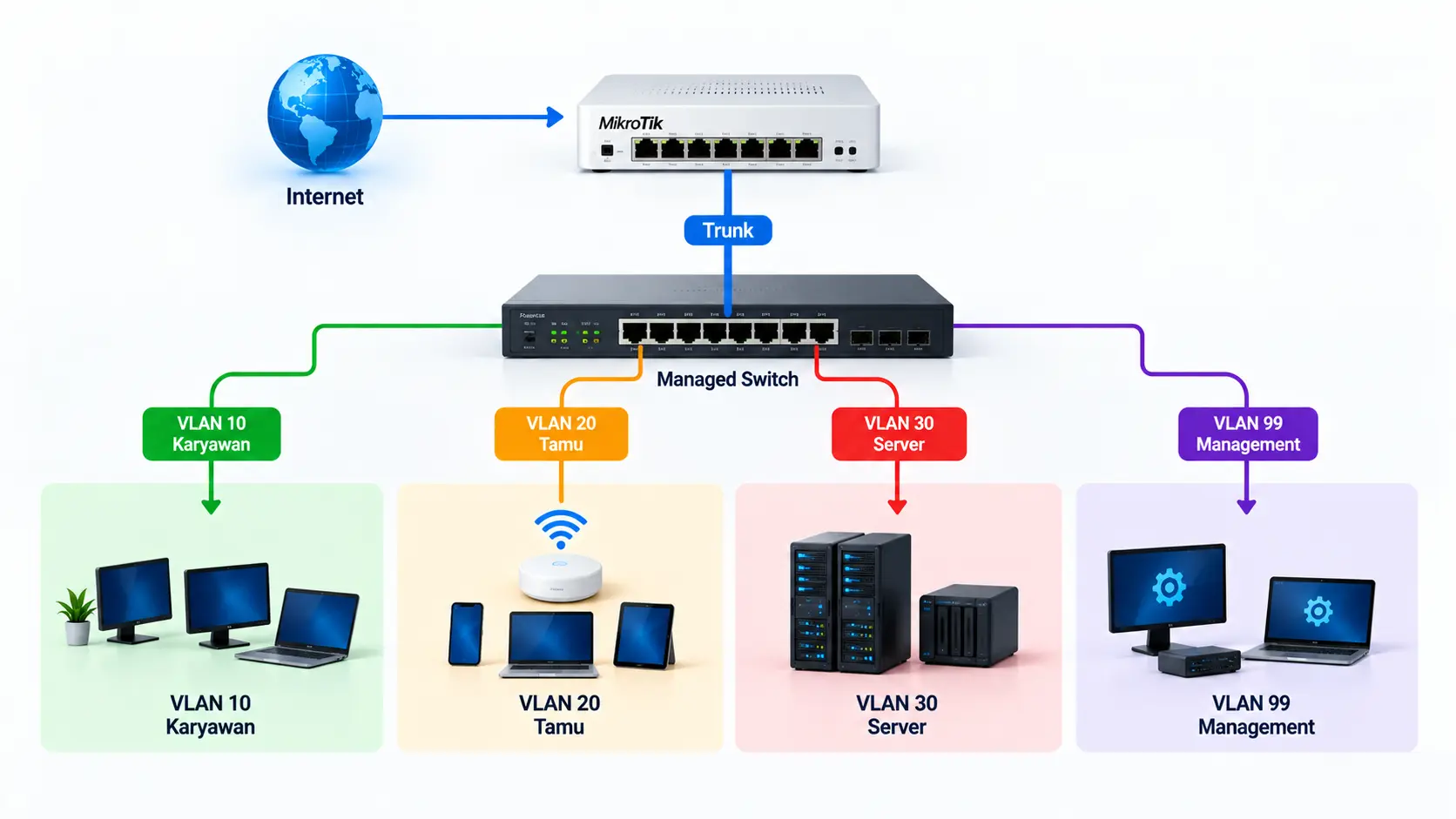
Cara Membuat VLAN di MikroTik: Panduan VLAN, Trunk, dan Access Port untuk Jaringan Kantor
VLAN di MikroTik dibuat dengan memisahkan satu jaringan fisik menjadi beberapa jaringan virtual menggunakan VLAN ID, bridge, bridge port, dan Bridge VLAN Filtering. Untuk jaringan kantor, VLAN membantu memisahkan perangkat karyawan, tamu, server, CCTV, dan jaringan administratif tanpa harus menambah kabel atau perangkat jaringan secara berlebihan.
Artikel ini membahas cara membuat VLAN di MikroTik secara bertahap menggunakan pendekatan Bridge VLAN Filtering, mulai dari konsep dasar, prasyarat, contoh topologi kantor, langkah konfigurasi, hingga verifikasi hasil. Jika Anda baru menggunakan MikroTik, mulailah dari panduan MikroTik: Pengertian, Fungsi, Cara Setting, dan Penerapannya untuk Kantor untuk memahami peran router ini dalam jaringan perusahaan.
Apa Itu VLAN di MikroTik?
VLAN atau Virtual Local Area Network adalah metode Layer 2 untuk membuat beberapa jaringan virtual pada satu interface fisik, seperti Ethernet atau wireless. Dengan VLAN, satu kabel, satu switch, atau satu router dapat membawa beberapa jaringan yang terpisah secara logis.
MikroTik RouterOS mendukung VLAN berbasis standar IEEE 802.1Q. Pada standar ini, paket Ethernet diberi penanda berupa VLAN ID agar perangkat jaringan mengetahui VLAN mana tempat paket tersebut berada.
Manfaat VLAN untuk Jaringan Kantor
VLAN sangat berguna ketika kantor memiliki banyak jenis perangkat dan kebutuhan akses yang berbeda. Beberapa manfaat utamanya:
- Memisahkan jaringan karyawan, tamu, server, CCTV, dan jaringan administratif.
- Mengurangi broadcast domain sehingga trafik tidak menyebar ke seluruh LAN.
- Memudahkan penerapan firewall dan kebijakan akses per zona jaringan.
- Memudahkan penerapan QoS atau pembatasan bandwidth per kelompok perangkat.
- Mengurangi risiko perangkat tamu mengakses server atau perangkat internal.
- Memudahkan pengelolaan jaringan saat kantor berkembang.
Dokumentasi MikroTik juga menyebutkan bahwa VLAN memudahkan penggunaan DHCP server berbeda per VLAN, sehingga setiap VLAN dapat memiliki subnet dan kebijakan jaringan masing-masing.
Apakah VLAN Otomatis Memisahkan Jaringan?
Ya, VLAN memisahkan broadcast domain pada Layer 2. Secara default, perangkat pada VLAN berbeda tidak dapat saling berkomunikasi meskipun terhubung ke switch yang sama.
Namun, jika kantor membutuhkan komunikasi tertentu antar-VLAN, misalnya karyawan mengakses server atau printer, maka diperlukan routing antar-VLAN. Proses ini disebut inter-VLAN routing, dan router MikroTik dapat berperan sebagai gateway untuk setiap VLAN.
Istilah Penting VLAN MikroTik yang Harus Dipahami
Sebelum membuat VLAN, pahami dulu beberapa istilah berikut. Pemahaman ini akan mengurangi risiko salah konfigurasi dan membuat topologi jaringan lebih mudah dikelola.
VLAN ID dan IEEE 802.1Q
VLAN ID adalah angka yang menandai sebuah VLAN. MikroTik mendukung VLAN ID dari 1 sampai 4094, dan setiap VLAN interface harus memiliki VLAN ID yang unik.
Standar IEEE 802.1Q adalah protokol yang paling umum digunakan untuk VLAN. Ia menambahkan penanda VLAN berukuran empat byte ke dalam header Ethernet.
Hindari penggunaan VLAN ID 0, 1, dan 4095 untuk kebutuhan VLAN umum karena ID tersebut memiliki fungsi khusus.
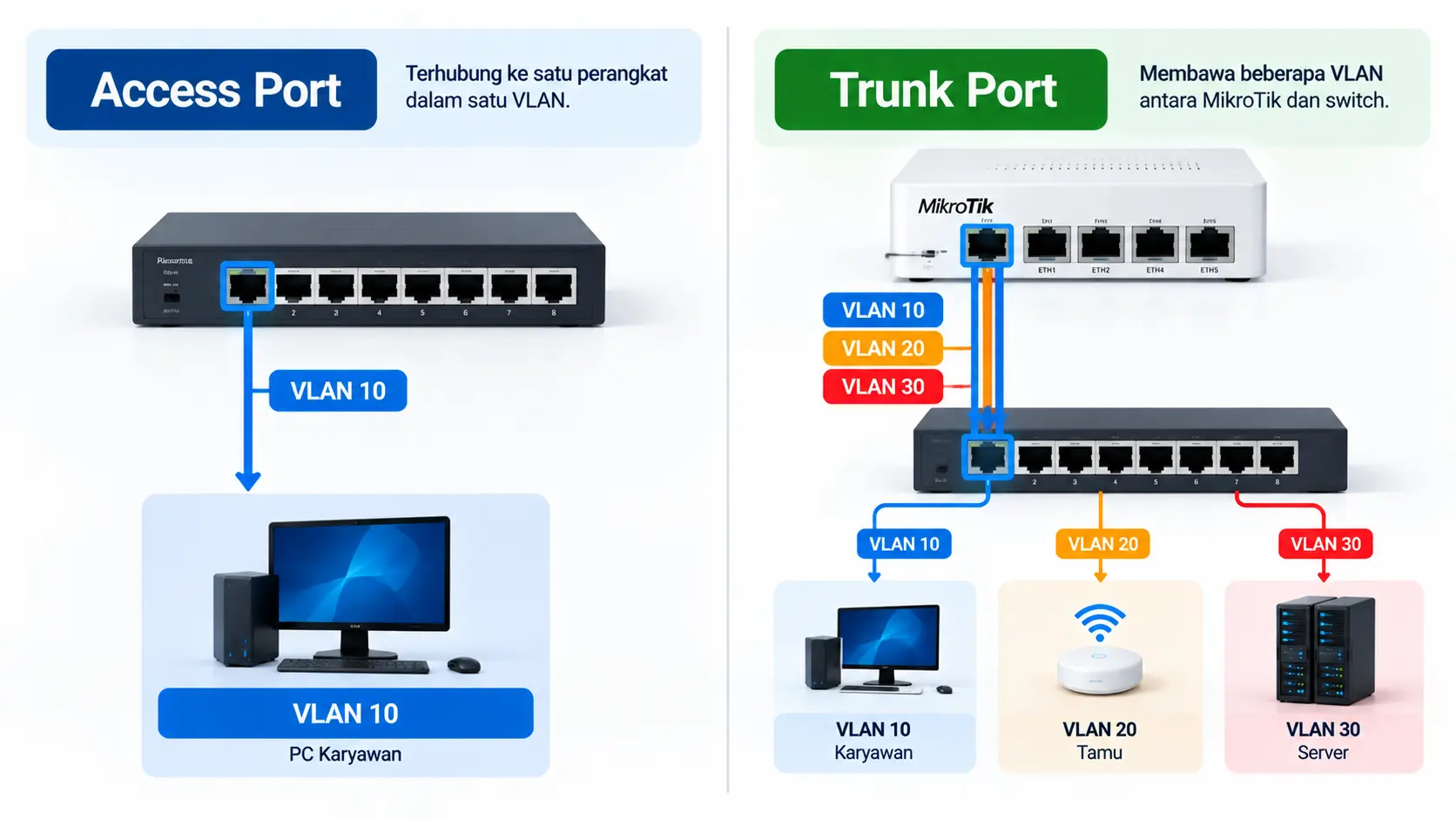
Access Port dan Untagged Port
Access port adalah port yang melayani satu VLAN untuk perangkat akhir, misalnya PC karyawan, printer, access point, atau IP camera. Pada Bridge VLAN Filtering MikroTik, access port umumnya dikonfigurasi sebagai untagged port.
Perangkat yang terhubung ke access port tidak perlu memahami VLAN. Router atau switch yang akan menandai trafik tersebut menggunakan VLAN ID yang telah ditentukan.
Trunk Port dan Tagged Port
Trunk port adalah port yang membawa trafik beberapa VLAN dalam satu kabel. Port ini biasanya menghubungkan router dengan switch, atau switch dengan switch lain.
Pada Bridge VLAN Filtering, trunk port dikonfigurasi sebagai tagged port. Artinya, paket yang keluar melalui port tersebut tetap membawa VLAN tag sesuai VLAN asalnya.
PVID pada Access Port
PVID atau Port VLAN ID digunakan untuk memberi VLAN tag pada trafik untagged yang masuk dari sebuah access port. Dengan kata lain, PVID menentukan VLAN mana yang menjadi milik perangkat yang terhubung ke port tersebut.
Contohnya, jika PC karyawan terhubung ke port dengan PVID 10, maka trafik dari PC tersebut akan diberi VLAN ID 10 oleh MikroTik.
Prasyarat Sebelum Membuat VLAN di MikroTik
Sebelum mengonfigurasi VLAN, pastikan dasar jaringan sudah berjalan dengan baik. Jika router belum pernah dikonfigurasi, ikuti panduan Cara Setting MikroTik dari Awal sampai Internet Terhubung terlebih dahulu.
Pastikan Koneksi Dasar MikroTik Sudah Berjalan
Pastikan Anda dapat mengakses router, koneksi internet berfungsi, dan perangkat yang ada saat ini masih dapat berkomunikasi. VLAN sebaiknya diterapkan setelah konfigurasi dasar stabil, bukan sebagai bagian dari troubleshooting koneksi internet.
Siapkan Topologi dan Rencana VLAN
Tentukan terlebih dahulu:
- VLAN ID yang akan digunakan.
- Nama VLAN.
- Subnet dan gateway masing-masing VLAN.
- Port mana yang menjadi access port.
- Port mana yang menjadi trunk port.
- VLAN mana yang boleh saling berkomunikasi.
- VLAN mana yang harus diisolasi.
Jangan membuat VLAN hanya berdasarkan perkiraan. Rencana yang jelas akan mempermudah dokumentasi, troubleshooting, dan pengembangan jaringan di masa depan.
Lakukan Backup dan Siapkan Akses Darurat
Lakukan backup konfigurasi sebelum melakukan perubahan. Aktifkan VLAN filtering hanya setelah management access disiapkan, karena konfigurasi yang belum lengkap dapat membuat Anda kehilangan akses ke router.
MikroTik merekomendasikan konfigurasi VLAN filtering melalui serial console atau melalui port yang tidak dimasukkan ke bridge.
Contoh Topologi VLAN untuk Kantor
Contoh berikut menggunakan satu router MikroTik dan beberapa port Ethernet. Angka VLAN, subnet, dan nama interface hanya contoh; sesuaikan dengan kebutuhan jaringan kantor Anda.
Rencana VLAN ID dan Subnet
| VLAN | Nama VLAN | Subnet contoh | Penggunaan |
|---|---|---|---|
| 10 | Karyawan | 192.168.10.0/24 | PC dan laptop karyawan |
| 20 | Tamu | 192.168.20.0/24 | Perangkat tamu |
| 30 | Server | 192.168.30.0/24 | Server internal dan NVR |
| 99 | Management | 192.168.99.0/24 | Akses administrasi router |
Pembagian Access Port dan Trunk Port
Contoh pembagian port:
- ether1: trunk port ke switch atau jaringan utama.
- ether2: access port untuk VLAN 10 Karyawan.
- ether3: access port untuk VLAN 20 Tamu.
- ether4: access port untuk VLAN 30 Server.
- bridge-vlan: interface bridge yang juga menjadi jalur management VLAN 99.
Dalam skenario nyata, trunk port biasanya terhubung ke switch manageable. Pastikan switch tersebut juga dikonfigurasi dengan VLAN ID dan mode port yang sesuai.
Cara Membuat VLAN di MikroTik dengan Bridge VLAN Filtering
MikroTik merekomendasikan penggunaan Bridge VLAN Filtering untuk konfigurasi VLAN. Metode ini membantu menghindari kesalahan konfigurasi VLAN yang dapat menyebabkan masalah konektivitas atau performa.
Langkah berikut menggunakan contoh VLAN 10 untuk karyawan, VLAN 20 untuk tamu, VLAN 30 untuk server, dan VLAN 99 untuk management.
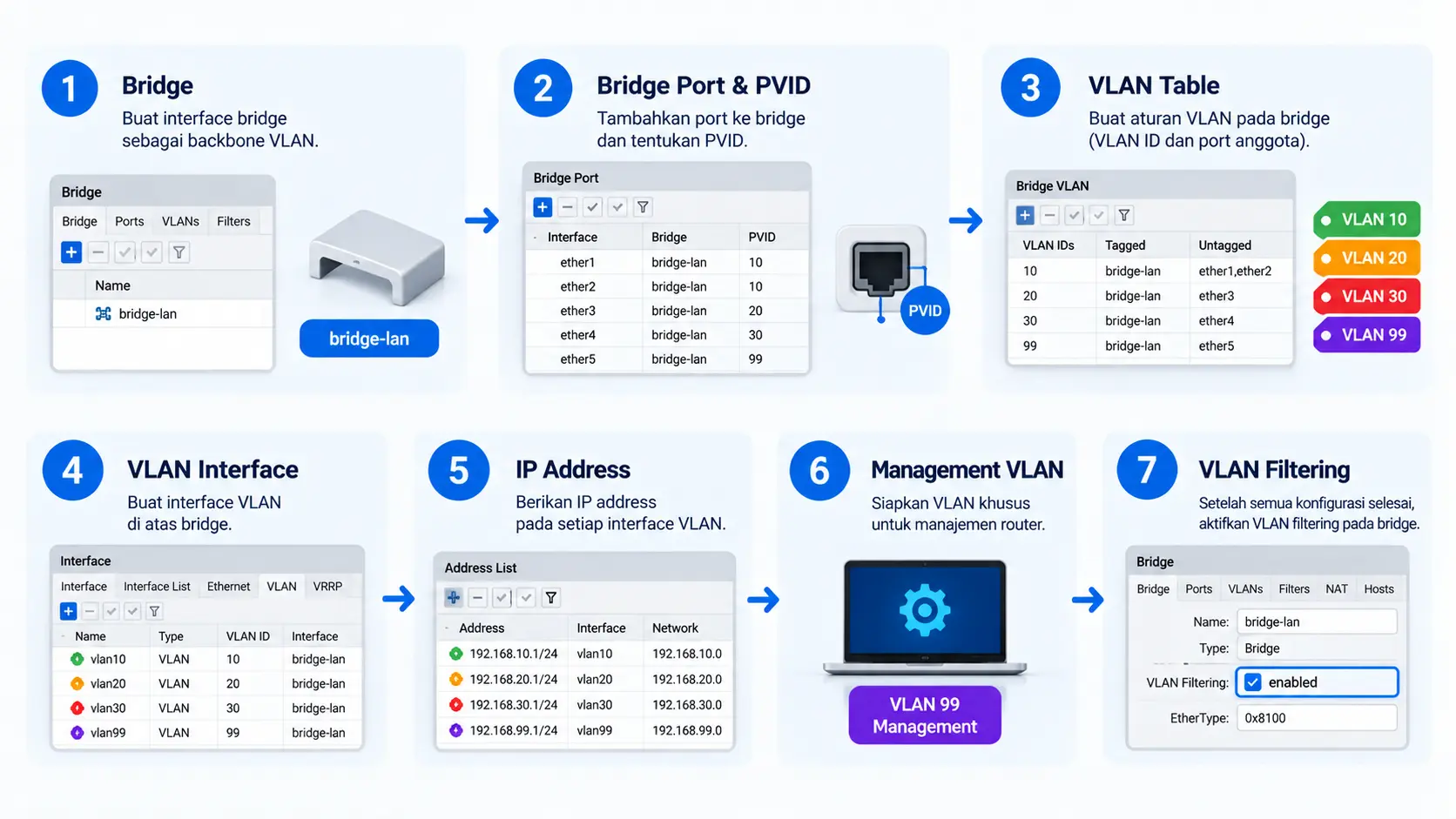
Buat Bridge Baru
Buat bridge terlebih dahulu. Pada contoh ini, bridge diberi nama bridge-vlan.
text/interface bridge
add name=bridge-vlan
Jangan langsung mengaktifkan vlan-filtering=yes. Aktifkan fitur ini setelah bridge port, VLAN table, dan management access selesai dikonfigurasi.
Tambahkan Bridge Port dan Atur PVID
Tambahkan port yang akan digunakan sebagai access port, lalu tentukan PVID sesuai VLAN tujuan.
text/interface bridge port
add bridge=bridge-vlan interface=ether2 pvid=10
add bridge=bridge-vlan interface=ether3 pvid=20
add bridge=bridge-vlan interface=ether4 pvid=30
Pada contoh ini:
ether2menjadi access port VLAN 10.ether3menjadi access port VLAN 20.ether4menjadi access port VLAN 30.
PVID hanya berpengaruh setelah VLAN filtering diaktifkan.
Buat Entri Bridge VLAN Table
Tambahkan VLAN ke bridge VLAN table. Tentukan port trunk sebagai tagged port dan port access sebagai untagged port.
text/interface bridge vlan
add bridge=bridge-vlan tagged=ether1 untagged=ether2 vlan-ids=10
add bridge=bridge-vlan tagged=ether1 untagged=ether3 vlan-ids=20
add bridge=bridge-vlan tagged=ether1 untagged=ether4 vlan-ids=30
add bridge=bridge-vlan tagged=ether1,bridge-vlan vlan-ids=99
Penjelasannya:
ether1membawa VLAN 10, 20, 30, dan 99 sebagai trunk port.ether2,ether3, danether4masing-masing hanya melayani satu VLAN.bridge-vlanmenjadi anggota VLAN 99 untuk akses management.
Jangan menggunakan beberapa VLAN ID dalam satu entri untuk access port. MikroTik menyatakan hal ini dapat membuat VLAN bocor ke port yang tidak seharusnya menerima trafik tersebut.
Buat VLAN Interface dan IP Address
Buat VLAN interface pada bridge untuk setiap VLAN yang membutuhkan gateway. Kemudian berikan IP address sesuai subnet yang telah direncanakan.
text/interface vlan
add name=vlan-karyawan vlan-id=10 interface=bridge-vlan
add name=vlan-tamu vlan-id=20 interface=bridge-vlan
add name=vlan-server vlan-id=30 interface=bridge-vlan
add name=vlan-management vlan-id=99 interface=bridge-vlan

/ip address
add address=192.168.10.1/24 interface=vlan-karyawan
add address=192.168.20.1/24 interface=vlan-tamu
add address=192.168.30.1/24 interface=vlan-server
add address=192.168.99.1/24 interface=vlan-management
IP address di atas hanya contoh. Sesuaikan dengan perencanaan IP address kantor Anda agar tidak bentrok dengan jaringan lain.
Siapkan Management VLAN
Management VLAN adalah VLAN khusus untuk akses administrasi router. Pada contoh ini, VLAN 99 digunakan sebagai management VLAN.
Dengan management VLAN, akses ke router tidak dilakukan melalui VLAN karyawan atau VLAN tamu. Ini menambah lapisan keamanan karena perangkat biasa tidak berada dalam VLAN yang sama dengan jalur administrasi router.
MikroTik juga menyarankan penggunaan ingress filtering dan pembatasan frame type untuk memperkuat keamanan port trunk dan access port.
Aktifkan VLAN Filtering
Setelah seluruh konfigurasi selesai dan akses management siap, aktifkan VLAN filtering pada bridge.
text/interface bridge set bridge-vlan vlan-filtering=yes
Lakukan langkah ini dari serial console atau dari port yang tidak menjadi anggota bridge. MikroTik memperingatkan bahwa aktivasi VLAN filtering dapat menyebabkan koneksi ke router terputus bila management access belum dikonfigurasi dengan benar.
Cara Verifikasi VLAN Sudah Berjalan
Setelah VLAN filtering aktif, lakukan pengujian sebelum VLAN digunakan untuk perangkat produksi.
Periksa Bridge VLAN Table
Pastikan setiap port sudah menjadi anggota VLAN yang benar.
text/interface bridge vlan print
Periksa apakah:
ether2hanya terkait VLAN 10.ether3hanya terkait VLAN 20.ether4hanya terkait VLAN 30.ether1menjadi tagged port untuk VLAN 10, 20, 30, dan 99.bridge-vlanmenjadi anggota VLAN 99.
Uji Koneksi Antarperangkat dalam VLAN yang Sama
Hubungkan dua perangkat ke access port dengan VLAN yang sama, lalu uji konektivitasnya. Perangkat dalam VLAN yang sama harus dapat saling berkomunikasi.
Uji Isolasi Antar-VLAN
Uji apakah perangkat pada VLAN yang berbeda tidak dapat saling mengakses secara langsung. Secara default, host pada VLAN berbeda tidak dapat berkomunikasi meskipun terhubung ke switch yang sama.
Jika ada kebutuhan komunikasi tertentu, misalnya karyawan mengakses server, komunikasi tersebut harus diatur melalui routing dan firewall.
Uji Akses Management VLAN
Pastikan Anda masih dapat mengakses router melalui VLAN management. Jika akses administrasi terputus, gunakan jalur akses darurat yang telah disiapkan sebelumnya.
Kesalahan Umum Saat Membuat VLAN MikroTik
Beberapa kesalahan berikut sering menyebabkan VLAN tidak berjalan atau jaringan terputus.
Mengaktifkan VLAN Filtering Terlalu Dini
Mengaktifkan vlan-filtering=yes sebelum management access dikonfigurasi dapat membuat administrator kehilangan akses ke router.
Selalu siapkan management VLAN terlebih dahulu dan gunakan jalur akses darurat saat melakukan perubahan.
Salah Menentukan PVID dan Port Tagged
Access port harus memiliki PVID yang sesuai dengan VLAN tujuan. Sementara trunk port harus menjadi tagged member untuk VLAN yang dibawanya.
Jika PVID salah, perangkat dapat masuk ke VLAN yang tidak diinginkan atau tidak memperoleh IP address.
Menggabungkan Beberapa VLAN ID pada Access Port
Jangan menempatkan beberapa VLAN ID dalam satu entri bridge VLAN table untuk access port. MikroTik menyatakan hal ini dapat menyebabkan kebocoran VLAN ke port yang tidak seharusnya.
Gunakan satu VLAN ID per access port, kecuali Anda sengaja menerapkan konfigurasi hybrid port dan memahami risikonya.
Tidak Mengaktifkan Ingress Filtering
Ingress filtering membantu memfilter paket saat masuk ke port, bukan hanya saat keluar. MikroTik menyarankan penggunaan ingress filtering kapan pun memungkinkan karena dapat menambah lapisan keamanan.
Setelah VLAN berhasil dibuat, jaringan kantor akan memiliki dasar segmentasi yang lebih rapi: karyawan, tamu, server, dan jaringan administratif dapat dipisahkan sesuai kebutuhan. Namun, VLAN saja belum cukup untuk mengatur komunikasi antarzona secara aman. Artikel berikutnya, “Cara Konfigurasi Load Balancing Dua ISP”, akan membahas cara memanfaatkan dua koneksi internet pada MikroTik untuk meningkatkan ketersediaan dan distribusi trafik jaringan kantor.
Kapan VLAN Diperlukan untuk Kantor?
VLAN diperlukan ketika kantor memiliki kebutuhan segmentasi jaringan, misalnya:
- Memisahkan jaringan karyawan dan tamu.
- Melindungi server dari akses perangkat umum.
- Memisahkan CCTV, IP phone, printer, dan perangkat operasional.
- Membuat jaringan khusus untuk departemen tertentu.
- Menyiapkan management VLAN untuk tim IT.
- Mengurangi risiko penyebaran masalah jaringan antarzona.
Untuk kantor kecil dengan sedikit perangkat dan tidak ada kebutuhan isolasi, VLAN mungkin belum wajib. Namun, begitu ada server, CCTV, jaringan tamu, atau kebutuhan keamanan yang lebih tinggi, VLAN menjadi fondasi segmentasi yang baik.
Jika implementasinya melibatkan switch manageable, access point, server, atau banyak titik jaringan, pertimbangkan bantuan profesional untuk Router & Switch agar topologi, VLAN, dan kebijakan akses dirancang secara konsisten.
FAQ Cara Membuat VLAn di Mikrotik
Apa itu VLAN di MikroTik?
VLAN di MikroTik adalah jaringan lokal virtual berbasis Layer 2 yang memungkinkan satu interface fisik membawa beberapa jaringan terpisah. Standar yang umum digunakan adalah IEEE 802.1Q.
Apakah VLAN Membutuhkan Router?
Untuk komunikasi antar-VLAN, ya. Tanpa router, perangkat hanya dapat berkomunikasi dengan perangkat lain dalam VLAN yang sama.
Apa Beda Access Port dan Trunk Port?
Access port melayani satu VLAN untuk perangkat akhir dan umumnya dikonfigurasi sebagai untagged port. Trunk port membawa beberapa VLAN dalam satu link dan dikonfigurasi sebagai tagged port.
Apakah VLAN Membuat Jaringan Lebih Aman?
VLAN membantu segmentasi jaringan dan membatasi komunikasi antarzona. Namun, keamanan optimal tetap memerlukan firewall, pengaturan akses, monitoring, dan kebijakan pengguna yang baik.
Apakah WiFi Tamu Harus Menggunakan VLAN Terpisah?
Sebaiknya ya untuk kantor. Dengan VLAN terpisah, perangkat tamu tidak berada dalam broadcast domain yang sama dengan karyawan, server, atau perangkat internal. MikroTik juga menyediakan contoh pemisahan WiFi karyawan dan WiFi tamu ke VLAN berbeda.
Apakah Semua Router MikroTik Mendukung VLAN dengan Cara yang Sama?
Tidak selalu. Konfigurasi VLAN dapat berbeda bergantung pada model perangkat, switch chip, dan versi RouterOS. MikroTik menyediakan panduan Basic VLAN switching untuk membantu memilih metode konfigurasi yang sesuai dengan perangkat.