

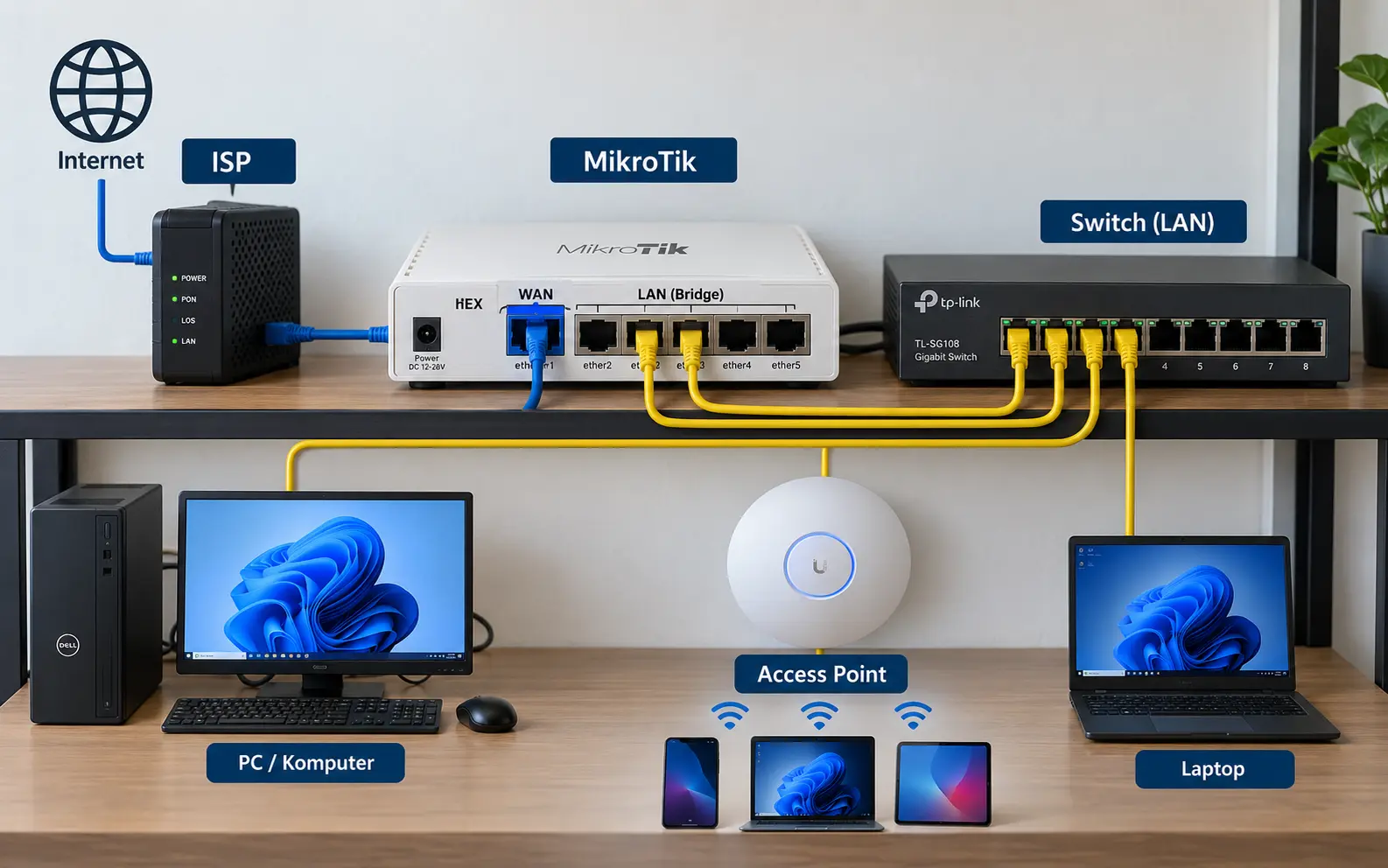
Cara Setting MikroTik dari Awal sampai Internet Terhubung
Setting MikroTik dari awal sampai internet terhubung terdiri dari beberapa tahap: menyiapkan perangkat, menentukan port WAN dan LAN, mengakses router, mengatur koneksi ISP, membuat jaringan lokal, mengaktifkan DHCP, mengatur DNS, membuat NAT, memeriksa firewall, lalu melakukan pengujian koneksi.
Panduan ini menggunakan skenario sederhana dengan satu koneksi ISP, satu router MikroTik, dan beberapa perangkat LAN. Nama interface, alamat IP, tampilan menu, serta jenis koneksi dapat berbeda sesuai model MikroTik, versi RouterOS, dan konfigurasi ISP.
Jika ingin memahami pengertian, fungsi, dan penerapan MikroTik secara lebih luas, baca MikroTik: Pengertian, Fungsi, Cara Setting, dan Penerapannya untuk Kantor.
Sebelum mengikuti langkah teknis, pemula dapat mempelajari MikroTik RouterOS untuk Pemula agar lebih memahami interface, bridge, IP address, gateway, DHCP, NAT, dan istilah dasar RouterOS.
Catatan: Nama interface, alamat IP, jenis koneksi, dan tampilan menu dapat berbeda berdasarkan model perangkat serta versi RouterOS.
Prasyarat Setting MikroTik
Sebelum melakukan konfigurasi router, siapkan perangkat, kabel, serta informasi koneksi dari ISP. Persiapan ini membantu mencegah kesalahan saat menentukan interface WAN, alamat IP, gateway, dan metode autentikasi.
Perangkat dan Kabel yang Dibutuhkan
Perangkat yang dibutuhkan meliputi:
- Router MikroTik.
- Adaptor atau sumber daya yang sesuai.
- Kabel Ethernet.
- Komputer atau laptop administrator.
- Modem atau perangkat terminasi dari ISP.
- Koneksi internet aktif.
- Informasi login administrator router.
Gunakan kabel Ethernet dan hubungkan komputer administrator ke salah satu port LAN, bukan langsung ke port WAN.
Sebelum menyalakan router, periksa label port pada perangkat. Pada banyak model, ether1 digunakan sebagai WAN, sedangkan port lain digunakan untuk LAN. Namun, pembagian tersebut dapat berbeda tergantung pada model dan konfigurasi.
MikroTik menyarankan penggunaan koneksi Ethernet saat konfigurasi awal karena lebih stabil dan mengurangi risiko kehilangan akses ketika pengaturan wireless berubah.
Informasi dari ISP
Tanyakan kepada ISP jenis koneksi yang digunakan. Umumnya terdapat tiga jenis konfigurasi WAN:
- DHCP atau dynamic IP.
- IP statis.
- PPPoE.
Untuk koneksi DHCP, router memperoleh alamat IP dan informasi gateway secara otomatis. Untuk koneksi IP statis, ISP memberikan IP address, prefix atau subnet mask, gateway, dan DNS. Sementara itu, PPPoE memerlukan username dan password.
Catat juga informasi berikut jika diberikan oleh ISP:
- VLAN ID.
- MAC address yang harus digunakan.
- DNS khusus.
- Batasan perangkat.
- MTU tertentu.
- Nomor layanan pelanggan untuk troubleshooting.
Dokumentasi resmi MikroTik juga membedakan konfigurasi awal berdasarkan DHCP, IP statis, dan PPPoE.
Menentukan Skenario Koneksi
Gunakan salah satu skenario berikut:
- WAN DHCP: cocok jika modem atau ISP memberikan alamat secara otomatis.
- WAN IP statis: digunakan jika ISP memberikan parameter IP tetap.
- WAN PPPoE: digunakan jika ISP memberikan username dan password.
Panduan ini membahas ketiganya, tetapi Anda hanya perlu menerapkan metode yang sesuai dengan layanan ISP. Jangan mengaktifkan DHCP client, IP statis, dan PPPoE secara bersamaan pada interface WAN yang sama tanpa memahami dampaknya.
Topologi MikroTik Sederhana
Topologi dasar yang digunakan dalam panduan ini adalah:
textInternet
   │
Modem atau ISP
   │
ether1 MikroTik sebagai WAN
   │
ether2–ether5 atau bridge LAN
   │
Komputer, switch, access point, dan perangkat kantor
Dalam skenario ini:
ether1digunakan sebagai WAN.ether2–ether5digunakan sebagai LAN.bridge-LANmenggabungkan port LAN.- Router memiliki IP LAN
192.168.88.1/24. - Perangkat LAN memperoleh IP melalui DHCP.
- NAT memungkinkan perangkat LAN mengakses internet.
Pada beberapa perangkat, port dan konfigurasi bawaan dapat berbeda. Periksa label fisik serta daftar interface di RouterOS sebelum melakukan perubahan.
Fungsi Port WAN dan LAN
Port WAN adalah interface yang terhubung ke modem, ONT, atau perangkat ISP. Port ini menerima koneksi dari luar jaringan lokal.
Port LAN digunakan untuk menghubungkan:
- Komputer.
- Switch.
- Access point.
- Printer.
- Server.
- Kamera.
- Perangkat kantor lainnya.
Pada beberapa perangkat, port WAN tidak selalu bernama ether1. Karena itu, periksa konfigurasi dan dokumentasi model MikroTik yang digunakan.
Kesalahan menghubungkan kabel ISP ke port LAN atau menggunakan interface yang salah pada konfigurasi dapat menyebabkan router tidak memperoleh koneksi internet.
Contoh Skema IP Address
Berikut contoh skema IP untuk jaringan sederhana:
| Komponen | Contoh konfigurasi |
|---|---|
| Interface WAN | ether1 |
| Interface LAN | bridge-LAN |
| IP router LAN | 192.168.88.1/24 |
| Network LAN | 192.168.88.0/24 |
| DHCP pool | 192.168.88.10–192.168.88.254 |
| Gateway klien | 192.168.88.1 |
| DNS klien | Router atau DNS publik |
Alamat tersebut hanya contoh. Jika jaringan sudah menggunakan subnet yang sama, pilih subnet lain agar tidak terjadi konflik.
Cara Menghubungkan Perangkat MikroTik
Setelah topologi ditentukan, hubungkan perangkat secara fisik sebelum mengakses RouterOS.
Menghubungkan Kabel ISP
Hubungkan kabel dari modem atau perangkat ISP ke interface WAN MikroTik, misalnya ether1.
Pastikan:
- Kabel terpasang dengan baik.
- Lampu indikator interface menyala atau berkedip.
- Modem atau perangkat ISP dalam keadaan aktif.
- Kabel tidak rusak.
- Interface yang digunakan sesuai dengan rancangan.
Jika ISP menggunakan modem dalam mode router, MikroTik mungkin memperoleh IP privat dari modem. Jika modem menggunakan mode bridge, MikroTik harus melakukan autentikasi DHCP atau PPPoE sesuai layanan ISP.
Menghubungkan Komputer Administrator
Hubungkan komputer atau laptop administrator ke salah satu port LAN, misalnya ether2.
Pastikan komputer:
- Terhubung melalui kabel Ethernet.
- Tidak menggunakan koneksi wireless lain yang membingungkan jalur akses.
- Menggunakan pengaturan IP otomatis jika router menyediakan DHCP.
- Tidak memiliki konfigurasi IP statis yang bertabrakan.
Jika router belum memiliki konfigurasi LAN, komputer dapat menggunakan IP statis sementara untuk mengaksesnya. Setelah konfigurasi DHCP aktif, kembalikan komputer ke pengaturan IP otomatis.
Memeriksa Status Perangkat
Nyalakan router dan tunggu hingga proses boot selesai. Periksa indikator:
- Power.
- Interface WAN.
- Interface LAN.
- Wireless jika tersedia.
- Aktivitas jaringan.
Jika tidak ada indikator koneksi pada port WAN atau LAN, periksa kabel, sumber daya, dan interface yang digunakan.
Jangan langsung melakukan reset hanya karena router belum terhubung internet. Router mungkin belum dikonfigurasi sesuai jenis koneksi ISP, bukan mengalami kerusakan.
Cara Mengakses Router MikroTik
RouterOS dapat diakses menggunakan Winbox, WebFig, terminal, atau SSH. Untuk konfigurasi awal, Winbox dan WebFig biasanya menjadi pilihan yang mudah.
Akses Awal melalui Winbox atau WebFig
Jika menggunakan Winbox:
- Hubungkan komputer ke port LAN.
- Buka aplikasi Winbox.
- Cari perangkat pada daftar Neighbors jika tersedia.
- Pilih alamat MAC atau IP perangkat.
- Masukkan username dan password.
- Klik tombol untuk masuk ke router.
Jika menggunakan WebFig:
- Pastikan komputer berada pada jaringan yang sama.
- Buka browser.
- Masukkan alamat IP router.
- Masukkan kredensial administrator.
- Buka menu konfigurasi RouterOS.
Pada beberapa perangkat dengan konfigurasi bawaan, alamat router dapat berada pada jaringan 192.168.88.0/24. Namun, alamat tersebut dapat berubah jika konfigurasi sudah pernah digunakan.
Tutorial khusus mengenai menu, koneksi, dan penggunaan Winbox akan dibahas dalam Cara Menggunakan Winbox untuk Konfigurasi MikroTik.
Memeriksa Konfigurasi Bawaan
Setelah berhasil login, periksa konfigurasi yang sudah tersedia:
- Daftar interface.
- Bridge.
- IP address.
- DHCP server.
- DHCP client.
- Default route.
- NAT.
- Firewall.
- Interface list.
- User administrator.
Periksa apakah perangkat sudah memiliki konfigurasi LAN dan firewall dasar. Jika konfigurasi bawaan masih sesuai, Anda dapat menyesuaikan bagian WAN tanpa menghapus seluruh konfigurasi.
Jika router telah digunakan sebelumnya, cari tahu konfigurasi yang masih aktif. Perubahan yang dibuat tanpa memahami konfigurasi lama dapat menyebabkan konflik IP, DHCP ganda, atau hilangnya akses.
Mengapa Tidak Boleh Langsung Reset?
Reset menghapus konfigurasi atau mengembalikan perangkat ke kondisi tertentu. Tindakan ini dapat menyebabkan:
- Akses ke router terputus.
- IP LAN berubah.
- DHCP berhenti.
- NAT terhapus.
- Firewall bawaan hilang.
- Pengguna kehilangan koneksi.
- Konfigurasi lama tidak dapat dipulihkan.
Reset boleh dilakukan jika konfigurasi lama tidak diketahui atau perangkat memang akan disiapkan dari awal. Namun, pastikan Anda memiliki akses fisik dan rencana konfigurasi setelah reset.
Jika konfigurasi masih diperlukan, simpan atau dokumentasikan terlebih dahulu. Jangan reset router produksi hanya karena koneksi internet belum aktif.
Cara Setting WAN MikroTik
WAN adalah interface yang terhubung ke ISP. Pilih metode sesuai informasi yang diberikan oleh ISP.
![Konfigurasi WAN LAN DHCP DNS dan NAT pada router MikroTik. [Gambar dibuat dengan AI].](https://mas-it.id/wp-content/uploads/2026/10/konfigurasi-wan-lan-dhcp-nat-mikrotik.webp "Cara Setting MikroTik dari Awal sampai Internet Terhubung 2")
WAN dengan DHCP
DHCP client membuat router meminta IP address, gateway, dan informasi jaringan secara otomatis dari ISP.
Jika ether1 menjadi interface WAN, buat DHCP client pada interface tersebut:
text/ip/dhcp-client/add disabled=no interface=ether1
Periksa status DHCP client:
text/ip/dhcp-client/print
Status yang menunjukkan bound berarti router telah menerima konfigurasi dari DHCP server ISP.
Periksa juga:
- IP address pada
ether1. - Default route.
- DNS.
- Status koneksi ISP.
- Apakah gateway dapat diping.
Jika DHCP client tetap berhenti pada status requesting atau tidak memperoleh alamat, kemungkinan ISP menggunakan IP statis, PPPoE, VLAN tertentu, atau membatasi perangkat berdasarkan MAC address.
WAN dengan IP Statis
Gunakan IP statis jika ISP memberikan:
- IP address.
- Prefix atau subnet mask.
- Gateway.
- DNS server.
Contoh berikut hanya ilustrasi:
text/ip/address/add address=203.0.113.10/24 interface=ether1
/ip/route/add gateway=203.0.113.1
/ip/dns/set servers=8.8.8.8
Alamat 203.0.113.10 dan 203.0.113.1 hanya digunakan sebagai contoh dokumentasi. Ganti dengan parameter resmi dari ISP.
Pastikan:
- Prefix benar.
- Gateway berada pada subnet yang sesuai.
- IP tidak sedang digunakan perangkat lain.
- Default route mengarah ke gateway ISP.
- DNS dapat dijangkau.
Kesalahan satu angka pada IP, prefix, atau gateway dapat membuat koneksi gagal.
WAN dengan PPPoE
PPPoE menggunakan username dan password dari ISP. Buat PPPoE client pada interface WAN.
Contoh:
text/interface/pppoe-client
add disabled=no interface=ether1 user=USERNAME password=PASSWORD \
add-default-route=yes use-peer-dns=yes
Setelah aktif, interface koneksi biasanya bernama pppoe-out1. Interface tersebut menjadi jalur internet yang harus digunakan pada NAT dan aturan firewall terkait WAN.
Periksa status koneksi:
text/interface/pppoe-client/print
Jika status belum terkoneksi, periksa:
- Username.
- Password.
- Interface fisik.
- Status modem.
- VLAN ISP jika diperlukan.
- Apakah ISP memerlukan autentikasi khusus.
Jangan menaruh password PPPoE langsung pada artikel, dokumentasi publik, atau tangkapan layar yang dapat diakses orang lain.
Cara Setting LAN MikroTik
Setelah WAN disiapkan, buat jaringan LAN agar komputer dan perangkat kantor dapat berkomunikasi dengan router.
Membuat Bridge LAN
Bridge LAN menggabungkan beberapa port menjadi satu jaringan lokal. Misalnya, ether2 sampai ether5 dijadikan port LAN.
Contoh:
text/interface/bridge/add name=bridge-LAN
/interface/bridge/port/add bridge=bridge-LAN interface=ether2
/interface/bridge/port/add bridge=bridge-LAN interface=ether3
/interface/bridge/port/add bridge=bridge-LAN interface=ether4
/interface/bridge/port/add bridge=bridge-LAN interface=ether5
Jika router sudah memiliki bridge bawaan, gunakan bridge yang sudah ada atau sesuaikan konfigurasi tersebut. Jangan membuat bridge baru tanpa memeriksa struktur yang tersedia.
Pemberian IP LAN sebaiknya dilakukan pada bridge-LAN, bukan pada setiap port fisik yang sudah menjadi anggota bridge.
Menambahkan IP Address LAN
Tambahkan IP address pada bridge:
text/ip/address/add address=192.168.88.1/24 interface=bridge-LAN
Alamat tersebut menjadi gateway untuk perangkat LAN.
Setelah IP ditambahkan, komputer yang berada pada jaringan yang sama dapat mengakses router menggunakan 192.168.88.1, asalkan tidak ada konfigurasi lain yang menghalangi akses.
Jika jaringan Anda telah menggunakan 192.168.88.0/24, gunakan subnet alternatif seperti:
192.168.10.0/24.192.168.20.0/24.10.10.10.0/24.
Hindari menggunakan subnet yang sama dengan jaringan modem, VPN, atau kantor cabang.
Membuat DHCP Server
DHCP server memberikan IP address secara otomatis kepada perangkat LAN. Parameter yang biasanya diberikan meliputi:
- IP address.
- Subnet mask.
- Gateway.
- DNS server.
- Lease time.
Contoh konfigurasi konseptual:
text/ip/pool/add name=pool-LAN ranges=192.168.88.10-192.168.88.254
/ip/dhcp-server/add name=dhcp-LAN interface=bridge-LAN address-pool=pool-LAN
/ip/dhcp-server/network/add address=192.168.88.0/24 gateway=192.168.88.1 dns-server=192.168.88.1
Pada beberapa versi RouterOS, konfigurasi DHCP dapat dilakukan melalui menu setup yang membuat pool, network, dan DHCP server secara berurutan.
Setelah DHCP aktif, putuskan dan sambungkan kembali koneksi jaringan pada komputer klien. Periksa apakah komputer memperoleh alamat dari rentang yang benar.
Cara Mengatur DNS MikroTik
DNS memungkinkan perangkat menerjemahkan nama domain menjadi alamat IP. Tanpa DNS yang benar, router atau komputer dapat gagal membuka website meskipun koneksi ke internet sebenarnya aktif.
DNS dari ISP
Jika koneksi WAN menggunakan DHCP atau PPPoE, router dapat menerima DNS dari ISP secara otomatis.
Kelebihannya:
- Konfigurasi lebih sederhana.
- Mengikuti parameter ISP.
- Tidak perlu memasukkan DNS manual.
Namun, kualitas dan respons DNS ISP dapat berbeda. Jika terdapat masalah resolusi atau kebutuhan kebijakan tertentu, Anda dapat menggunakan DNS alternatif.
DNS Publik
DNS publik dapat digunakan sebagai alternatif, misalnya:
- Google Public DNS:
8.8.8.8dan8.8.4.4. - Cloudflare DNS:
1.1.1.1dan1.0.0.1.
Contoh konfigurasi:
text/ip/dns/set servers=1.1.1.1,8.8.8.8 allow-remote-requests=yes
allow-remote-requests=yes membuat router dapat melayani permintaan DNS dari klien LAN. Jika opsi ini digunakan, batasi akses DNS hanya dari jaringan internal dan jangan membiarkannya terbuka dari WAN.
Pada jaringan kantor, gunakan DNS sesuai kebijakan organisasi. Beberapa perusahaan menggunakan DNS internal untuk mengakses aplikasi dan server lokal.
Pengujian Resolusi Nama Domain
Uji DNS dari router:
text/ping google.com
Anda juga dapat menguji langsung alamat IP:
text/ping 8.8.8.8
Interpretasi:
- Ping IP berhasil dan ping domain berhasil: koneksi serta DNS kemungkinan berjalan.
- Ping IP berhasil tetapi ping domain gagal: periksa DNS.
- Ping IP dan domain sama-sama gagal: periksa WAN, route, gateway, atau ISP.
Pada komputer LAN, periksa DNS yang diterima melalui DHCP. Pastikan DNS tidak menunjuk ke alamat yang tidak dapat dijangkau.
Cara Setting NAT MikroTik
NAT menerjemahkan alamat IP jaringan privat agar perangkat LAN dapat berkomunikasi dengan internet. Pada konfigurasi satu ISP, aturan yang umum digunakan adalah source NAT dengan masquerade.
Fungsi NAT untuk Koneksi Internet
Perangkat LAN biasanya menggunakan alamat privat seperti:
192.168.x.x.10.x.x.x.172.16.x.xhingga172.31.x.x.
Alamat tersebut tidak langsung dirutekan di internet publik. NAT membuat koneksi dari perangkat LAN dapat menggunakan alamat WAN router saat keluar menuju internet.
NAT hanya menyelesaikan translasi alamat. Agar internet berfungsi, router tetap membutuhkan:
- WAN yang aktif.
- Default route.
- DNS.
- Firewall yang mengizinkan trafik.
- DHCP dan gateway LAN yang benar.
Membuat NAT Masquerade
Jika WAN menggunakan DHCP pada ether1:
text/ip/firewall/nat
add chain=srcnat out-interface=ether1 action=masquerade
Jika WAN menggunakan PPPoE:
text/ip/firewall/nat
add chain=srcnat out-interface=pppoe-out1 action=masquerade
Jika menggunakan interface list WAN:
text/interface/list/add name=WAN
/interface/list/member/add list=WAN interface=ether1
/ip/firewall/nat
add chain=srcnat out-interface-list=WAN action=masquerade
Pilih salah satu pendekatan yang sesuai. Jangan membuat aturan NAT berulang tanpa memahami urutan dan dampaknya.
NAT RouterOS bekerja dengan connection tracking. Karena itu, perubahan pada aturan NAT dapat memerlukan pengujian koneksi baru atau penghapusan koneksi lama agar hasilnya terlihat.
Memeriksa Interface WAN
Pastikan aturan NAT menggunakan interface WAN yang benar.
Gunakan pemeriksaan berikut:
- Jika DHCP: periksa apakah WAN adalah
ether1. - Jika IP statis: biasanya WAN tetap menggunakan interface fisik.
- Jika PPPoE: WAN internet biasanya adalah
pppoe-out1. - Jika interface list digunakan: pastikan interface sudah menjadi anggota list WAN.
Kesalahan umum adalah membuat NAT ke ether1, padahal koneksi aktif berjalan melalui pppoe-out1.
Firewall Dasar MikroTik
Firewall harus diperiksa setelah WAN, LAN, dan NAT dikonfigurasi. Tujuannya adalah memastikan router tetap terlindungi tanpa memblokir koneksi LAN yang diperlukan.
Mengapa Firewall Harus Tetap Aktif?
Firewall membantu:
- Membatasi akses dari internet ke router.
- Melindungi layanan administrasi.
- Menyaring trafik yang tidak diperlukan.
- Mengontrol komunikasi antarjaringan.
- Mengurangi risiko akses tidak sah.
Menonaktifkan firewall mungkin membuat troubleshooting terlihat lebih mudah, tetapi dapat membuka router dan jaringan internal terhadap trafik berbahaya.
Pemeriksaan Rule Bawaan
Jika router memiliki konfigurasi bawaan, periksa rule berikut:
- Rule established dan related.
- Rule invalid.
- Rule yang membatasi akses dari WAN.
- Rule forward untuk koneksi LAN.
- Rule drop pada trafik yang tidak diperlukan.
- Interface list LAN dan WAN.
Pastikan rule tidak menghalangi:
- Komputer LAN menuju router.
- Komputer LAN menuju internet.
- DNS dari klien ke router.
- DHCP request dari klien.
- Trafik yang diperlukan untuk administrasi internal.
Jika Anda mengubah firewall, lakukan satu perubahan pada satu waktu dan uji koneksi setelahnya.
Bagian ini hanya membahas pemeriksaan firewall dasar agar koneksi internet dapat berjalan. Pembahasan mengenai filter rule lanjutan, address list, port forwarding, segmentasi akses, logging keamanan, dan desain firewall jaringan kantor dibahas pada Panduan Firewall MikroTik untuk Jaringan Kantor.
Cara Menguji MikroTik setelah Konfigurasi
Setelah WAN, LAN, DNS, NAT, dan firewall diperiksa, lakukan pengujian secara berurutan. Pengujian bertahap membantu menentukan lokasi masalah.
![Tes koneksi internet MikroTik dengan ping gateway IP publik dan DNS. [Gambar dibuat dengan AI].](https://mas-it.id/wp-content/uploads/2026/10/tes-koneksi-internet-mikrotik-ping-dns.webp "Cara Setting MikroTik dari Awal sampai Internet Terhubung 3")
Tes dari Router
Uji gateway ISP terlebih dahulu:
text/ping GATEWAY_ISP
Ganti GATEWAY_ISP dengan gateway yang diberikan ISP.
Kemudian uji alamat IP publik:
text/ping 8.8.8.8
Jika berhasil, uji nama domain:
text/ping google.com
Periksa juga:
- IP WAN.
- Default route.
- Status DHCP client atau PPPoE.
- DNS.
- Connection tracking.
- Interface traffic.
Tes dari Komputer LAN
Pada komputer yang tersambung ke LAN, periksa:
- IP address.
- Subnet mask.
- Default gateway.
- DNS server.
Di Windows, gunakan:
textipconfig
Kemudian lakukan tes:
textping 192.168.88.1
ping 8.8.8.8
ping google.com
Urutan tersebut menguji:
- Koneksi komputer ke router.
- Koneksi router atau LAN ke internet berdasarkan IP.
- Resolusi DNS.
Tes IP dan DNS
Gunakan pola berikut:
| Hasil pengujian | Kemungkinan masalah |
|---|---|
| Ping gateway gagal | Kabel, port, bridge, IP LAN, atau DHCP |
| Ping gateway berhasil, IP publik gagal | WAN, route, gateway, atau ISP |
| Ping IP publik berhasil, domain gagal | DNS |
| Router berhasil, komputer gagal | DHCP, NAT, firewall, gateway, atau interface LAN |
| Semua berhasil tetapi browser gagal | Proxy, browser, MTU, firewall aplikasi, atau masalah situs |
Buka beberapa website untuk memastikan masalah tidak hanya terjadi pada satu domain. Jika koneksi terlihat lambat atau terputus, pemeriksaan lanjutan dapat dilakukan melalui artikel monitoring trafik MikroTik.
Troubleshooting MikroTik Tidak Terhubung Internet
Router Tidak Mendapat IP WAN
Kemungkinan penyebab:
- Kabel ISP tidak tersambung.
- Interface WAN salah.
- ISP menggunakan IP statis, bukan DHCP.
- ISP menggunakan PPPoE.
- Modem belum online.
- ISP membatasi MAC address.
- VLAN ISP belum dikonfigurasi.
- DHCP client dinonaktifkan.
Langkah pemeriksaan:
- Periksa kabel dan lampu port.
- Pastikan DHCP client memakai interface yang benar.
- Periksa status DHCP client.
- Tanyakan jenis koneksi kepada ISP.
- Periksa apakah modem menggunakan mode bridge atau router.
- Verifikasi username dan password jika menggunakan PPPoE.
Router Tidak Memiliki Default Route
Default route diperlukan agar router mengetahui jalur menuju jaringan internet.
Periksa tabel routing:
text/ip/route/print
Jika menggunakan DHCP atau PPPoE, pastikan opsi penambahan default route aktif. Jika menggunakan IP statis, tambahkan gateway sesuai informasi ISP.
Kesalahan gateway atau prefix dapat menyebabkan default route tidak aktif.
Perangkat LAN Tidak Mendapat IP
Periksa:
- DHCP server aktif.
- DHCP server menggunakan
bridge-LAN. - Pool DHCP masih memiliki alamat.
- Port komputer masuk ke bridge LAN.
- Tidak ada DHCP server lain.
- Komputer menggunakan pengaturan IP otomatis.
- Kabel LAN berfungsi.
Jika komputer memperoleh alamat 169.254.x.x, biasanya komputer tidak menerima respons DHCP.
Ping IP Berhasil tetapi Domain Gagal
Jika router atau komputer dapat melakukan ping ke 8.8.8.8, tetapi tidak dapat melakukan ping ke google.com, periksa DNS.
Kemungkinan penyebab:
- DNS router kosong.
- DNS yang diberikan ISP tidak merespons.
- DHCP membagikan DNS yang salah.
- Router tidak mengizinkan permintaan DNS dari LAN.
- Firewall memblokir DNS.
- Komputer memiliki DNS statis yang tidak valid.
NAT Tidak Berjalan
Periksa:
- Rule berada pada chain
srcnat. - Action menggunakan
masquerade. - Interface WAN benar.
- Interface PPPoE digunakan jika koneksi memakai PPPoE.
- Rule tidak dinonaktifkan.
- Firewall forward mengizinkan koneksi LAN.
- Tidak ada rule yang lebih dahulu menghentikan trafik.
Setelah mengubah NAT, lakukan koneksi baru dari klien agar hasilnya dapat diuji.
Kabel atau Interface Salah
Kesalahan kabel atau interface sering kali menyebabkan konfigurasi terlihat benar tetapi tidak berfungsi.
Periksa:
- Kabel ISP benar-benar masuk ke port WAN.
- Komputer terhubung ke port LAN.
- Interface berstatus running.
- Port LAN masuk ke bridge yang benar.
- DHCP client menggunakan interface WAN.
- NAT menggunakan interface WAN.
- Firewall menggunakan interface list yang benar.
Checklist Setting MikroTik
Gunakan checklist berikut sebelum menyatakan konfigurasi selesai:
- Router menyala normal.
- Kabel ISP tersambung ke interface WAN.
- Komputer administrator tersambung ke LAN.
- Router dapat diakses melalui Winbox atau WebFig.
- Password administrator sudah diganti.
- Konfigurasi bawaan sudah diperiksa.
- Jenis koneksi ISP sudah diketahui.
- WAN DHCP, IP statis, atau PPPoE sudah dipilih sesuai layanan.
- Router memperoleh IP WAN atau PPPoE berhasil terkoneksi.
- Default route tersedia.
- Bridge LAN sudah dibuat atau diperiksa.
- IP address LAN sudah ditambahkan.
- DHCP server aktif.
- Komputer LAN memperoleh IP.
- DNS router sudah dikonfigurasi.
- Resolusi nama domain berhasil.
- NAT masquerade menggunakan interface yang benar.
- Firewall dasar tetap aktif.
- Router dapat melakukan ping ke gateway ISP.
- Router dapat melakukan ping ke IP publik.
- Router dapat melakukan ping ke domain.
- Komputer LAN dapat melakukan ping ke gateway.
- Komputer LAN dapat membuka internet.
- Konfigurasi sudah didokumentasikan.
- Backup konfigurasi dibuat jika diperlukan.
Kapan Membutuhkan Bantuan Teknisi?
Konfigurasi dasar dapat dilakukan sendiri jika jaringan hanya menggunakan satu ISP dan beberapa perangkat LAN. Namun, bantuan teknisi lebih disarankan jika jaringan akan digunakan untuk kegiatan bisnis atau memiliki kebutuhan lanjutan.
Pertimbangkan bantuan profesional jika:
- Kantor menggunakan dua ISP.
- Diperlukan VLAN.
- Terdapat server internal.
- Dibutuhkan VPN antar-cabang.
- Banyak switch dan access point harus diintegrasikan.
- Terdapat kebutuhan firewall khusus.
- Jaringan memerlukan dokumentasi topologi.
- Gangguan internet terjadi berulang.
- Administrator belum memahami RouterOS.
- Downtime dapat mengganggu operasional.
Untuk perencanaan topologi, pemasangan perangkat, dan integrasi router dengan switch, gunakan layanan instalasi Router & Switch dari MAS-IT.
Kesimpulan
Setting MikroTik dari awal sampai internet terhubung dilakukan secara berurutan mulai dari menyiapkan perangkat, menghubungkan kabel, mengakses router, mengatur WAN, membuat LAN, mengaktifkan DHCP, mengatur DNS, membuat NAT, memeriksa firewall, dan menguji koneksi.
Gunakan jenis WAN sesuai informasi ISP. Pastikan interface, IP address, gateway, default route, DHCP, DNS, NAT, dan firewall menggunakan parameter yang benar. Jika satu bagian mengalami kesalahan, ikuti proses troubleshooting dari lapisan fisik, WAN, routing, LAN, NAT, hingga DNS.
Untuk jaringan sederhana, panduan ini dapat menjadi dasar konfigurasi. Untuk kebutuhan kantor dengan VLAN, dua ISP, VPN, server, banyak switch, atau keamanan yang lebih kompleks, gunakan bantuan teknisi agar implementasi lebih aman, terdokumentasi, dan sesuai kebutuhan bisnis.
FAQ Cara Setting MikroTik
Apakah MikroTik harus di-reset sebelum dilakukan konfigurasi?
Tidak selalu. Banyak perangkat MikroTik sudah memiliki konfigurasi bawaan yang mencakup DHCP, NAT, dan firewall dasar. Reset hanya diperlukan jika konfigurasi lama tidak diketahui, bermasalah, atau perangkat akan dikonfigurasi ulang secara manual. Pastikan memiliki akses pemulihan sebelum melakukan reset.
Port mana yang digunakan untuk kabel internet pada MikroTik?
Pada banyak perangkat MikroTik, ether1 digunakan sebagai port WAN yang terhubung ke modem atau ISP. Port lainnya biasanya digunakan sebagai LAN. Namun, susunan tersebut dapat berbeda berdasarkan model dan konfigurasi, sehingga periksa daftar interface sebelum membuat aturan WAN.
Mengapa perangkat LAN sudah terhubung ke MikroTik tetapi tidak bisa internet?
Penyebabnya dapat berupa DHCP belum aktif, gateway salah, DNS tidak berfungsi, default route belum tersedia, NAT mengarah ke interface yang salah, firewall memblokir trafik, atau kabel ISP masuk ke port yang tidak sesuai. Periksa koneksi secara bertahap dari klien ke router, gateway, dan internet.
Apa perbedaan koneksi WAN DHCP, IP statis, dan PPPoE?
DHCP mendapatkan IP, gateway, dan parameter koneksi secara otomatis. IP statis menggunakan alamat, subnet, gateway, dan DNS yang diberikan tetap oleh ISP. PPPoE membutuhkan username dan password untuk membuat koneksi ke ISP.
Apakah setting MikroTik dapat dilakukan tanpa Winbox?
Bisa. RouterOS dapat dikonfigurasi melalui WebFig, terminal, SSH, atau metode lain. Winbox umumnya lebih mudah bagi pemula karena menyediakan antarmuka grafis, tetapi prinsip konfigurasi WAN, LAN, DHCP, DNS, NAT, dan routing tetap sama.