

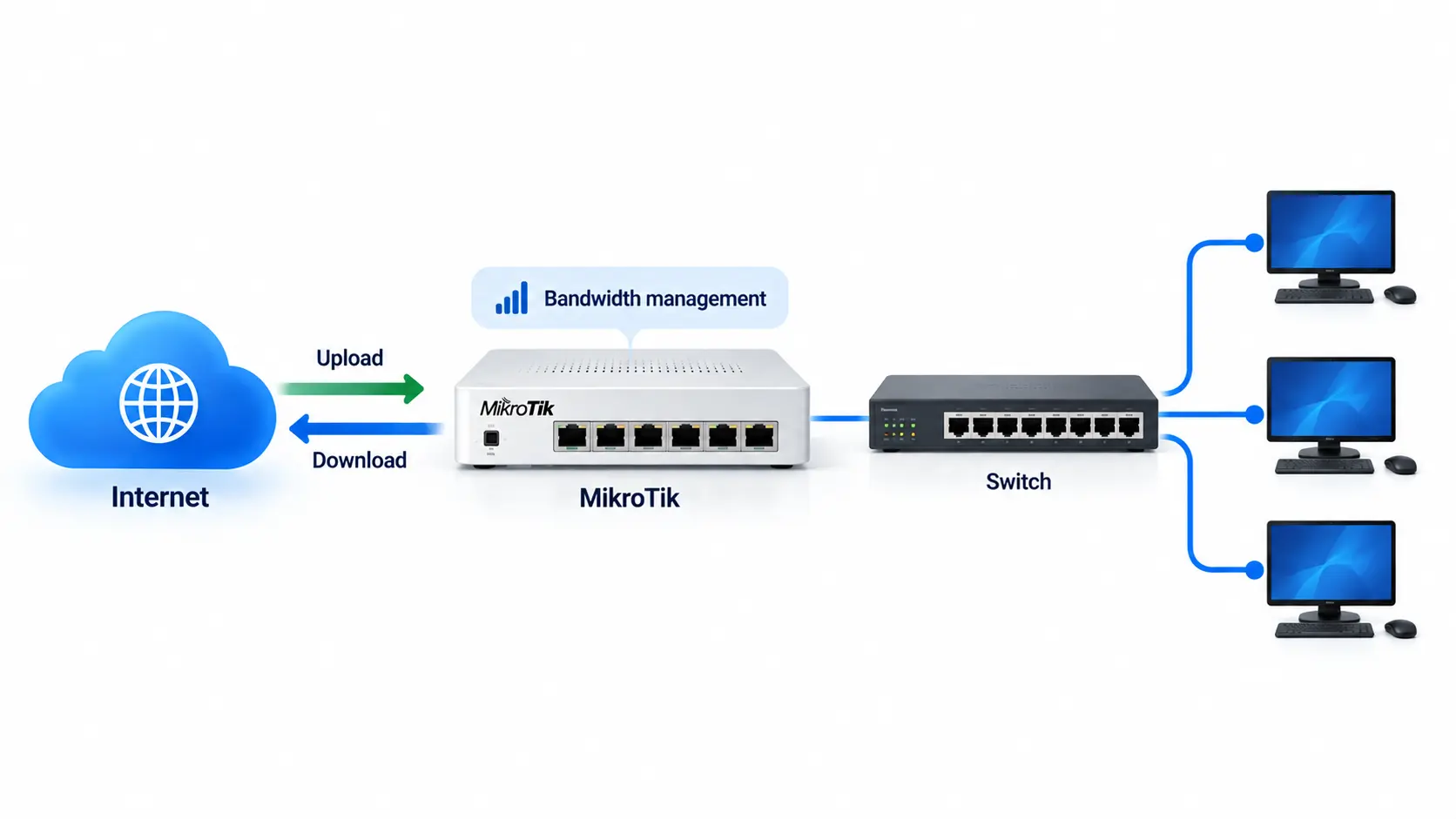
Cara Mengatur Bandwidth MikroTik: Simple Queue, PCQ, dan QoS untuk Kantor
Cara mengatur bandwidth MikroTik adalah menentukan perangkat atau jaringan yang akan dibatasi, menetapkan kapasitas upload dan download, lalu menerapkan kebijakan melalui Simple Queue atau Queue Tree. Untuk pembagian dinamis berdasarkan alamat IP, PCQ dapat digunakan sebagai tipe antrean pada kedua metode tersebut.
Pengaturan ini membantu perusahaan mengendalikan penggunaan kapasitas internet. Tujuannya bukan membuat paket ISP menjadi lebih cepat, melainkan mengurangi penggunaan yang tidak terkendali dan membagi kapasitas sesuai kebutuhan operasional.
Sebagai contoh, proses sinkronisasi cloud dari satu komputer dapat menghabiskan upload kantor ketika pengguna lain sedang melakukan video conference. Menambah paket internet mungkin diperlukan, tetapi belum tentu menyelesaikan masalah apabila pola penggunaannya tetap tidak terkelola.
Jika Anda masih mempelajari peran router, WAN, LAN, dan fitur RouterOS, baca terlebih dahulu Panduan MikroTik untuk Jaringan Kantor. Pembahasan berikut berfokus pada queue dan pengelolaan kapasitas, bukan konfigurasi ulang koneksi internet.
Apa yang Diatur dalam Manajemen Bandwidth MikroTik?
Manajemen bandwidth mengatur bagaimana kapasitas jaringan digunakan oleh trafik yang melewati router. MikroTik menyediakan queue untuk membatasi kecepatan, membagi kapasitas, menentukan prioritas, dan mengatur burst. Implementasinya menggunakan struktur Hierarchical Token Bucket atau HTB.
Perbedaan Membatasi, Membagi, dan Memprioritaskan Bandwidth
Ketiga kebutuhan berikut berhubungan, tetapi tidak sama.
| Kebutuhan | Tujuan | Contoh penerapan |
|---|---|---|
| Membatasi | Menentukan kecepatan maksimum | Satu komputer dibatasi hingga 5 Mbps upload dan 20 Mbps download |
| Membagi | Mengalokasikan kapasitas kepada beberapa target | Kapasitas internet dibagi kepada kelompok pengguna atau IP aktif |
| Memprioritaskan | Mengatur kesempatan memperoleh kapasitas saat terjadi persaingan | Kelompok perangkat penting diberi prioritas lebih tinggi dalam satu hierarki |
Pembatasan cocok ketika perusahaan ingin menetapkan batas yang jelas. Pembagian dinamis cocok ketika jumlah perangkat aktif berubah-ubah. Prioritas digunakan ketika ada trafik atau kelompok pengguna yang perlu mendapat kesempatan lebih dahulu untuk menggunakan kapasitas yang tersedia.
Namun, prioritas tidak menciptakan kapasitas tambahan. Jika kebutuhan seluruh pengguna melebihi kapasitas koneksi, administrator tetap perlu mengatur alokasi atau meningkatkan kapasitas jaringan.
Pengaturan Bandwidth Berbeda dari Load Balancing
Jika kantor menggunakan dua koneksi internet, bedakan queue dengan Konfigurasi Load Balancing Dua ISP di MikroTik.
Load balancing mengatur distribusi koneksi melalui jalur ISP. Sementara itu, bandwidth management mengatur penggunaan kapasitas oleh target atau kelas trafik.
Dengan demikian, kantor dapat memiliki load balancing yang berjalan baik tetapi tetap mengalami penggunaan bandwidth yang tidak terkendali. Sebaliknya, queue yang dirancang untuk kapasitas dua ISP dapat menjadi tidak sesuai ketika salah satu ISP mengalami gangguan dan kapasitas yang tersedia berkurang.
Memilih Simple Queue, PCQ, atau Queue Tree
Simple Queue dan Queue Tree merupakan dua cara membangun antrean di RouterOS. PCQ bukan pengganti keduanya, melainkan tipe queue yang dapat digunakan melalui Simple Queue maupun Queue Tree. Perbedaan ini dijelaskan dalam dokumentasi resmi MikroTik tentang Queues.
| Pilihan | Cocok untuk | Pertimbangan |
|---|---|---|
| Simple Queue | Pembatasan per IP, subnet, atau kelompok sederhana | Mudah dipahami, tetapi urutan rule perlu diperhatikan |
| Simple Queue dengan PCQ | Pembagian kapasitas dinamis berdasarkan IP | Mengurangi kebutuhan membuat rule untuk setiap perangkat |
| Queue Tree | Hierarki dan klasifikasi trafik yang lebih terarah | Memerlukan perencanaan arah trafik, parent, dan packet mark |
| PCQ sebagai queue type | Pembagian berdasarkan classifier tertentu | Hasil pembagian mengikuti classifier, bukan identitas orang |
Simple Queue untuk Batas per IP dan Subnet
Simple Queue merupakan pilihan awal ketika kebutuhan kantor masih sederhana. Administrator dapat menetapkan satu IP atau subnet sebagai target, kemudian mengisi batas upload dan download.
Namun, satu batas untuk subnet berarti batas agregat bagi trafik yang cocok dengan subnet tersebut. Nilai 50 Mbps pada target satu subnet tidak otomatis berarti setiap perangkat memperoleh 50 Mbps.
Simple Queue juga diproses menurut urutannya. Rule yang terlalu luas dapat membuat kebijakan berikutnya tidak bekerja seperti yang direncanakan.
PCQ untuk Pembagian Dinamis
PCQ atau Per Connection Queue membentuk substream berdasarkan classifier. Dalam contoh pembagian per IP, classifier upload menggunakan alamat sumber, sedangkan download menggunakan alamat tujuan.
Pendekatan ini cocok ketika jumlah perangkat aktif berubah. Administrator cukup mengelola batas agregat dan tipe queue tanpa selalu membuat satu Simple Queue untuk setiap IP.
Queue Tree untuk Hierarki Lanjutan
Queue Tree sesuai ketika kebutuhan sudah melibatkan beberapa kelas trafik, parent–child, atau pengendalian yang lebih terarah.
Berbeda dari Simple Queue yang memiliki pengaturan dua arah, satu Queue Tree bekerja untuk satu arah atau kelompok paket yang ditentukan. Contoh berbasis packet mark memerlukan aturan mangle untuk mengidentifikasi paket yang masuk ke kelas antrean tersebut.
Prasyarat Sebelum Mengatur Bandwidth
Jangan langsung menambahkan queue sebelum memahami konfigurasi yang sudah berjalan. Langkah awal yang tepat membantu menghindari pembatasan ganda, target yang salah, atau gangguan layanan.
Ukur Kapasitas dan Catat Trafik Lokal
Catat kapasitas upload dan download yang benar-benar dapat digunakan, bukan hanya angka pemasaran paket ISP.
Lakukan pengukuran pada beberapa waktu dan, bila memungkinkan, gunakan perangkat berkabel agar kualitas Wi-Fi tidak menjadi faktor pembatas tambahan.
Untuk contoh artikel ini digunakan asumsi:
| Komponen | Asumsi contoh |
|---|---|
| Kapasitas koneksi yang tersedia | 20 Mbps upload, 100 Mbps download |
| Batas agregat yang dikelola | 18 Mbps upload, 90 Mbps download |
| Subnet LAN | 192.168.10.0/24 |
| Klien contoh | 192.168.10.10 |
| Interface WAN untuk contoh Queue Tree | ether1-WAN |
| Cakupan | Trafik IPv4 yang dirutekan melalui MikroTik |
Batas 18/90 Mbps hanya contoh perencanaan. Tidak ada satu persentase penurunan dari kapasitas ISP yang cocok untuk semua jaringan.
Catat pula subnet server, NAS, CCTV, VPN, dan jaringan internal lainnya. Target subnet yang terlalu luas dapat membuat trafik internal ikut terkena pembatasan.
Pastikan Target IP Konsisten
Jika pembatasan dibuat berdasarkan IP, perangkat harus menggunakan alamat yang sesuai dengan target queue.
Untuk perangkat yang perlu kebijakan tetap, gunakan pengalamatan yang dikelola secara konsisten, misalnya melalui reservasi DHCP sesuai desain jaringan.
Periksa juga apakah beberapa pengguna berada di belakang router tambahan. Jika semua trafik mereka terlihat sebagai satu alamat sumber, pembagian berdasarkan IP tidak lagi mewakili setiap perangkat di belakang router tersebut.
Periksa FastTrack dan Rule Existing
Trafik yang melewati FastTrack dapat melewati Simple Queue. Dokumentasi resmi MikroTik secara khusus mengingatkan agar trafik yang hendak dibatasi tidak terkena FastTrack.
Sebelum pengujian:
- Identifikasi rule dengan action
fasttrack-connection. - Tentukan apakah trafik uji masih cocok dengan rule tersebut.
- Siapkan pengecualian yang sesuai dengan kebijakan firewall.
- Untuk pengujian terkontrol, administrator dapat menonaktifkan rule FastTrack yang relevan sementara, dengan memantau beban CPU.
- Uji ulang menggunakan koneksi baru.
Jangan menonaktifkan seluruh firewall atau menambahkan rule accept luas hanya untuk membuat queue bekerja. Penyesuaian queue tetap harus mempertahankan kebijakan firewall MikroTik untuk jaringan kantor.
Tetapkan Versi RouterOS dan Rencana Rollback
Contoh berikut ditujukan untuk RouterOS v7 dan perlu disesuaikan dengan konfigurasi perangkat. Contoh ini merupakan ilustrasi konfigurasi berdasarkan dokumentasi, bukan laporan hasil pengujian pada perangkat MAS-IT.
Sebelum perubahan:
- Simpan backup dan export konfigurasi secara aman.
- Catat queue, mangle, dan konfigurasi FastTrack yang sudah ada.
- Gunakan akses administrasi yang stabil.
- Lakukan perubahan pada waktu pemakaian rendah.
- Siapkan cara menonaktifkan rule baru jika hasilnya tidak sesuai.
Jika belum terbiasa dengan antarmukanya, gunakan panduan menggunakan Winbox untuk konfigurasi MikroTik. Apabila koneksi dasarnya belum berjalan, selesaikan dahulu konfigurasi awal MikroTik hingga internet terhubung.
Memahami Parameter Queue Sebelum Konfigurasi
Target serta Urutan Upload dan Download
Pada Simple Queue, arah upload dan download dilihat dari perspektif target.
- Upload: trafik yang dikirim oleh target.
- Download: trafik yang diterima oleh target.
Sebagai contoh:
max-limit=5M/20MArtinya:
- Batas upload target: 5 Mbps.
- Batas download target: 20 Mbps.
Manual MikroTik menjelaskan bahwa kecocokan alamat sumber dengan target menunjukkan upload, sedangkan kecocokan alamat tujuan menunjukkan download. Karena itu, target harus dirancang agar arah trafik tidak ambigu.
Perbedaan limit-at dan max-limit
| Parameter | Fungsi |
|---|---|
limit-at | Alokasi minimum yang direncanakan dalam hierarki antrean |
max-limit | Batas maksimum yang diizinkan untuk target |
parent | Antrean induk yang menaungi child |
priority | Prioritas relatif antar-child |
queue | Tipe antrean yang digunakan |
limit-at berhubungan dengan CIR atau Committed Information Rate, sedangkan max-limit berhubungan dengan MIR atau Maximum Information Rate.
Namun, nilai limit-at tidak dapat menjamin bandwidth yang tidak tersedia dari ISP. Alokasi tersebut bergantung pada kapasitas parent, cakupan trafik, dan kondisi jalur yang benar.
Jumlah limit-at seluruh child harus tidak melebihi kapasitas maksimum parent untuk masing-masing arah. Dokumentasi MikroTik juga menyarankan agar batas maksimum tiap child berada di bawah maksimum parent sehingga kapasitas tidak dikuasai satu child.
Parent, Child, dan Priority
Parent menetapkan batas agregat. Child membagi kapasitas di bawah parent tersebut.
Priority pada RouterOS menggunakan angka 1 sampai 8:
1adalah prioritas tertinggi.8adalah prioritas terendah.
Priority bekerja untuk membandingkan child dalam hierarki yang sesuai, bukan sebagai angka ajaib yang otomatis mempercepat semua trafik. Parameter ini juga bukan mekanisme pendeteksi aplikasi.
Cara Membatasi Bandwidth per IP dengan Simple Queue
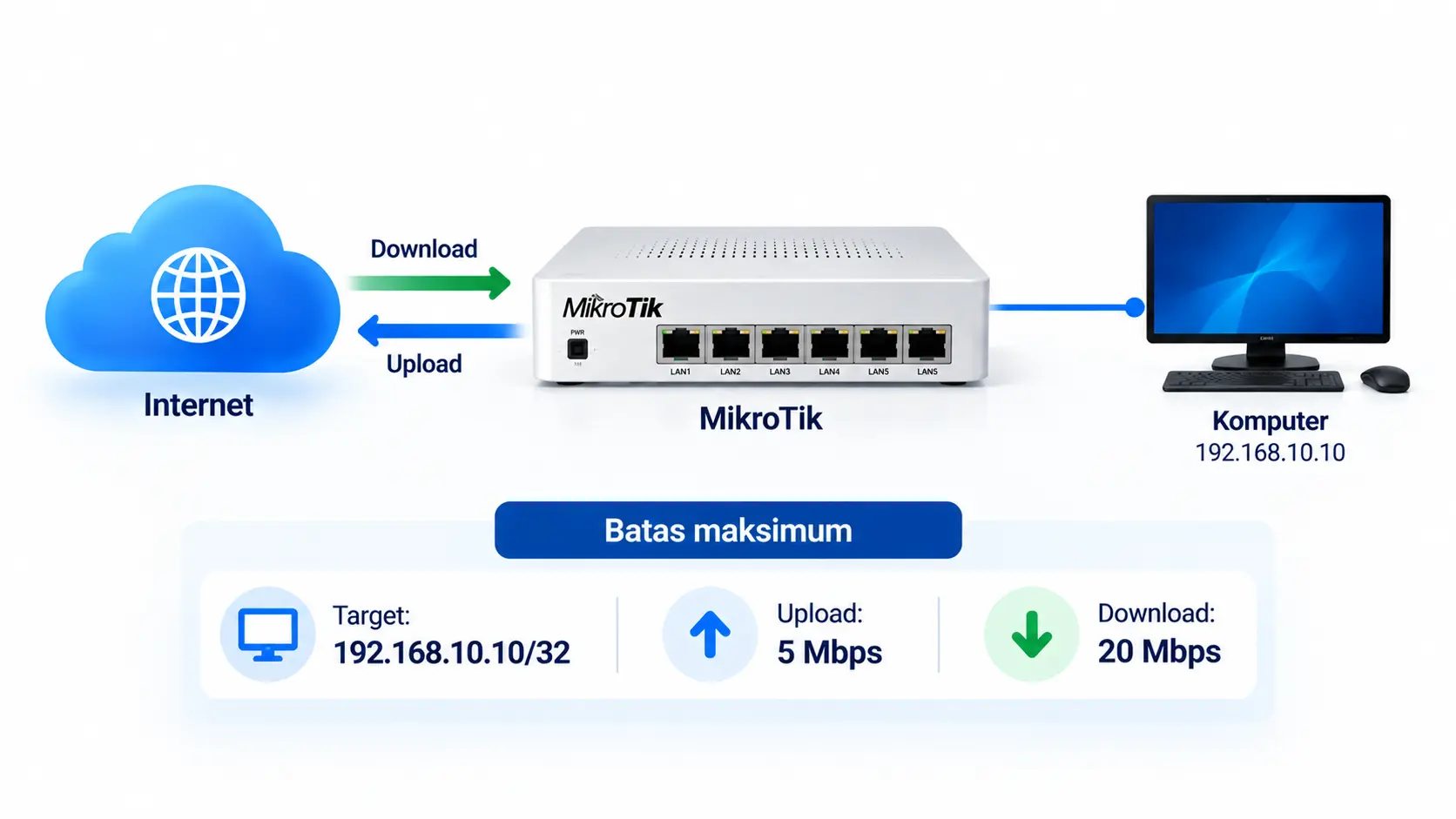
Skenario pertama adalah membatasi komputer dengan IP 192.168.10.10 menjadi maksimal 5 Mbps upload dan 20 Mbps download.
Contoh ini diasumsikan tidak bertabrakan dengan queue lain yang sudah mengelola IP tersebut.
Tentukan Target dan Batas Maksimum
Melalui Winbox:
- Buka menu
Queues. - Pilih tab
Simple Queues. - Tambahkan queue baru.
- Isi nama
SQ-PC-10. - Isi target
192.168.10.10/32. - Isi
Max Limitupload sebesar5M. - Isi
Max Limitdownload sebesar20M. - Simpan konfigurasi.
Konfigurasi CLI yang setara:
/queue simple
add name=SQ-PC-10 \
    target=192.168.10.10/32 \
    max-limit=5M/20M
Format parameter target dan pasangan upload/download mengikuti mekanisme Simple Queue dalam manual MikroTik.
Terapkan Konfigurasi dan Periksa Urutan Queue
Pastikan tidak ada rule subnet yang lebih dahulu menangkap trafik dengan kebijakan yang bertentangan.
Sebagai contoh, rule standalone untuk seluruh 192.168.10.0/24 dan rule standalone untuk 192.168.10.10/32 tidak boleh ditambahkan tanpa memahami urutannya.
Jika membutuhkan pengendalian agregat sekaligus pembagian per perangkat, gunakan hierarki parent–child yang disengaja, bukan beberapa rule tumpang tindih.
Uji dari Klien yang Menjadi Target
Lakukan pengujian upload dan download dari komputer 192.168.10.10.
Kemudian periksa statistik:
/queue simple print stats where name="SQ-PC-10"Perhatikan apakah:
- Counter bytes dan packets bertambah.
- Trafik uji mendekati batas yang ditentukan ketika sumber pengujian mampu menyediakannya.
- Perangkat lain yang bukan target tidak ikut terkena batas tersebut.
Kecepatan hasil uji dapat lebih rendah dari batas queue karena kondisi ISP, server pengujian, Wi-Fi, atau kemampuan perangkat. Batas maksimum bukan jaminan bahwa trafik selalu mencapai nilai itu.
Cara Membagi Bandwidth dengan Parent dan Child Queue
Jika perusahaan perlu membagi kapasitas kepada beberapa perangkat, gunakan parent sebagai batas total dan child sebagai alokasi masing-masing target.
Skenario ini merupakan alternatif dari contoh sebelumnya. Nonaktifkan queue percobaan SQ-PC-10 sebelum menerapkan kebijakan baru untuk IP yang sama:
/queue simple
disable [find where name="SQ-PC-10"]
Buat Parent Sesuai Kapasitas yang Dikelola
Gunakan batas agregat 18 Mbps upload dan 90 Mbps download:
/queue simple
add name=SQ-TOTAL \
    target=192.168.10.0/24 \
    max-limit=18M/90M
Parent harus mencakup trafik seluruh child. Dalam contoh ini, seluruh IP child berada dalam subnet 192.168.10.0/24.
Tentukan Alokasi Child Tanpa Melebihi Kapasitas
Contoh alokasi untuk tiga perangkat:
| Target | limit-at upload/download | max-limit upload/download | Priority |
|---|---|---|---|
192.168.10.10 | 6M/30M | 12M/60M | 1/1 |
192.168.10.11 | 6M/30M | 12M/60M | 5/5 |
192.168.10.12 | 6M/30M | 12M/60M | 8/8 |
| Jumlah alokasi minimum | 18M/90M | — | — |
Konfigurasi:
/queue simple
add name=SQ-PRIORITAS \
    parent=SQ-TOTAL \
    target=192.168.10.10/32 \
    limit-at=6M/30M \
    max-limit=12M/60M \
    priority=1/1

add name=SQ-STAF-1 \
    parent=SQ-TOTAL \
    target=192.168.10.11/32 \
    limit-at=6M/30M \
    max-limit=12M/60M \
    priority=5/5

add name=SQ-STAF-2 \
    parent=SQ-TOTAL \
    target=192.168.10.12/32 \
    limit-at=6M/30M \
    max-limit=12M/60M \
    priority=8/8
Jika tidak semua child memakai alokasinya, child lain dapat menggunakan kapasitas yang tersedia sampai batas maksimum masing-masing. Prioritas memengaruhi kesempatan memperoleh kapasitas tambahan, bukan mengubah batas total parent.
Contoh ini hanya mengalokasikan tiga IP tersebut. Jika terdapat banyak perangkat lain, desain child harus diperluas agar kebijakan untuk seluruh pengguna jelas. Jangan menganggap semua alamat dalam subnet otomatis memperoleh alokasi minimum yang sama.
Cara Membagi Bandwidth Secara Dinamis dengan PCQ
PCQ lebih sesuai ketika administrator ingin membagi kapasitas di antara IP aktif tanpa membuat satu child untuk setiap perangkat.
Skenario berikut merupakan alternatif dari hierarki sebelumnya. Jangan menjalankan keduanya untuk subnet yang sama tanpa desain yang memang mengharuskan beberapa lapisan shaping.
Tentukan Classifier Upload dan Download
Untuk skenario IPv4 standar:
- Upload:
src-address. - Download:
dst-address.
Pemilihan ini mengikuti contoh PCQ resmi MikroTik.
Buat tipe queue:
/queue type
add name=PCQ-KANTOR-UP \
    kind=pcq \
    pcq-classifier=src-address \
    pcq-rate=0

add name=PCQ-KANTOR-DOWN \
    kind=pcq \
    pcq-classifier=dst-address \
    pcq-rate=0
Pilih pcq-rate Nol atau Batas per Substream
Jika pcq-rate=0, PCQ membagi kapasitas yang tersedia di antara substream. Jika diberi nilai tertentu, parameter itu menjadi batas maksimum untuk masing-masing substream.
Sebagai contoh:
pcq-rate=0: pembagian dinamis mengikuti kapasitas tersedia.pcq-rate=10M: satu substream dibatasi maksimal 10 Mbps, tetap tunduk pada batas agregat antrean.
Dengan demikian, pcq-rate=0 tidak berarti internet menjadi tanpa batas. Batas total tetap dapat ditentukan melalui max-limit pada Simple Queue.
Pasang PCQ dan Uji Beberapa IP Aktif
Pastikan queue sebelumnya yang menangkap subnet yang sama tidak aktif atau sudah disesuaikan. Kemudian tambahkan:
/queue simple
add name=SQ-PCQ-KANTOR \
    target=192.168.10.0/24 \
    max-limit=18M/90M \
    queue=PCQ-KANTOR-UP/PCQ-KANTOR-DOWN
Uji beberapa klien secara bersamaan dan periksa:
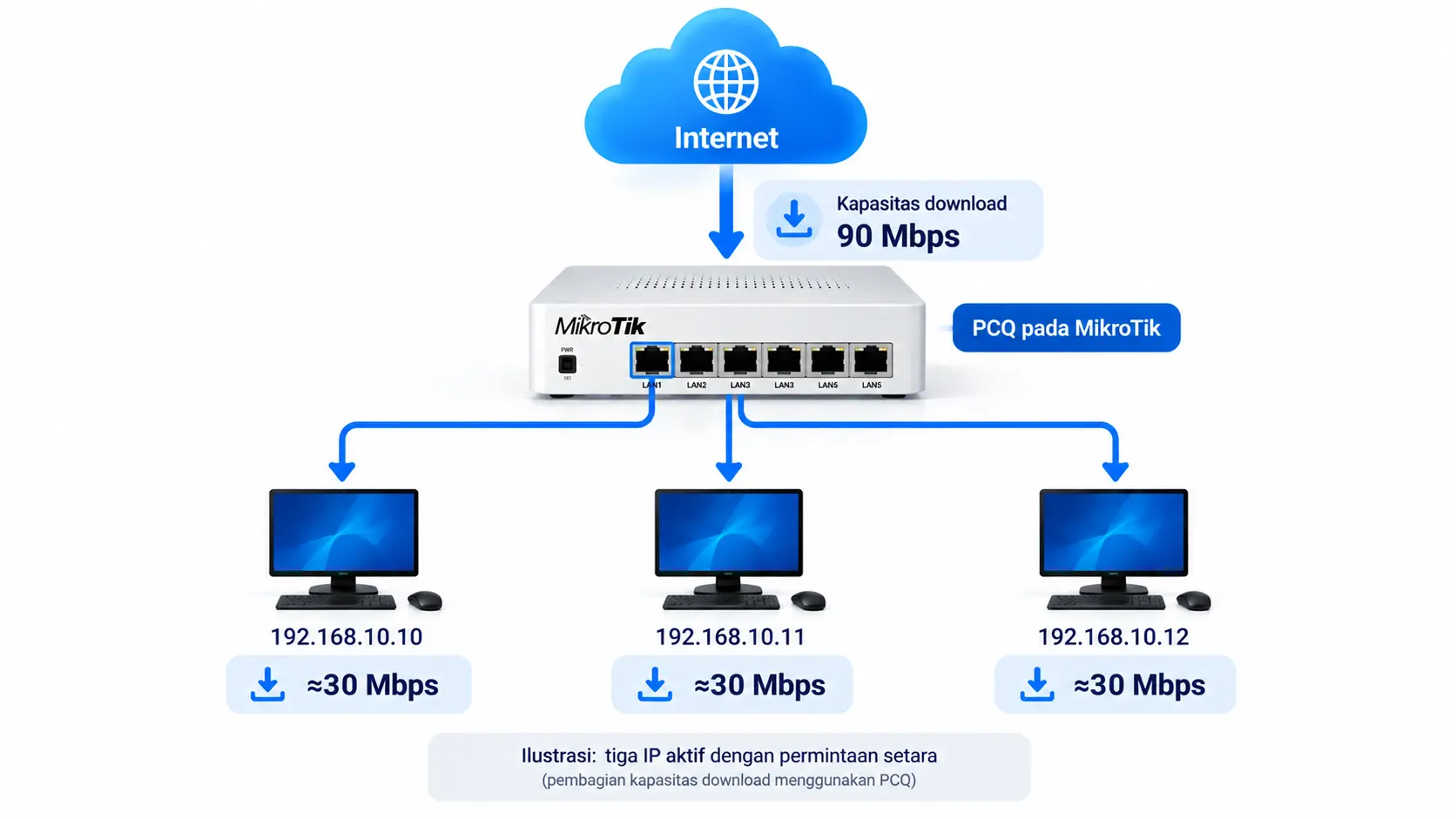
/queue simple print stats where name="SQ-PCQ-KANTOR"Secara ilustratif, jika tiga IP sama-sama membutuhkan download maksimum dan tersedia 90 Mbps untuk dibagi, tiap IP dapat memperoleh porsi mendekati sepertiganya. Angka aktual dipengaruhi permintaan trafik, overhead, kondisi koneksi, dan karakter aliran.
PCQ tidak mengetahui identitas karyawan. Jika classifier memakai IP, satu orang yang menggunakan beberapa perangkat dapat membentuk beberapa substream. Sebaliknya, banyak perangkat di belakang NAT tambahan dapat terlihat sebagai satu identitas IP pada titik pembatasan.
Kapan dan Bagaimana Menggunakan Queue Tree?
Queue Tree diperlukan ketika pembagian sederhana tidak lagi cukup, misalnya administrator ingin membuat kelas trafik prioritas dan umum dengan batas upload serta download terpisah.
Contoh berikut menggunakan dua kelas:
- Prioritas: perangkat
192.168.10.10. - Umum: IP lain dalam
192.168.10.0/24.
Ini adalah contoh prioritas berdasarkan perangkat, bukan pendeteksian otomatis aplikasi meeting.
Rencanakan Kelas Trafik dan Packet Mark
Asumsi tambahan:
- Satu WAN bernama
ether1-WAN. - Trafik internet melewati chain
forward. - Trafik uji tidak terkena FastTrack.
- Tidak ada rule berikutnya yang menimpa packet mark.
- Simple Queue dari skenario sebelumnya tidak sedang membatasi trafik yang sama.
Buat address list:
/ip firewall address-list
add list=BW-PRIORITAS address=192.168.10.10
Buat penanda paket upload:
/ip firewall mangle
add chain=forward \
    out-interface=ether1-WAN \
    src-address=192.168.10.0/24 \
    src-address-list=BW-PRIORITAS \
    action=mark-packet \
    new-packet-mark=bw-up-prioritas \
    passthrough=yes

add chain=forward \
    out-interface=ether1-WAN \
    src-address=192.168.10.0/24 \
    src-address-list=!BW-PRIORITAS \
    action=mark-packet \
    new-packet-mark=bw-up-umum \
    passthrough=yes
Buat penanda paket download:
/ip firewall mangle
add chain=forward \
    in-interface=ether1-WAN \
    dst-address=192.168.10.0/24 \
    dst-address-list=BW-PRIORITAS \
    action=mark-packet \
    new-packet-mark=bw-down-prioritas \
    passthrough=yes

add chain=forward \
    in-interface=ether1-WAN \
    dst-address=192.168.10.0/24 \
    dst-address-list=!BW-PRIORITAS \
    action=mark-packet \
    new-packet-mark=bw-down-umum \
    passthrough=yes
Packet mark dipakai untuk mengarahkan paket ke kelas queue yang sesuai. Penggunaan mangle dan packet mark untuk Queue Tree didukung dokumentasi MikroTik.
Jangan memasukkan rule baru secara sembarang ke bagian paling atas konfigurasi produksi. Audit urutan mangle agar tidak menimpa penandaan lain atau mengganggu kebijakan routing yang sudah ada.
Tentukan Parent dan Arah Trafik
Pada contoh ini, parent menggunakan global, sedangkan pemisahan arah dilakukan melalui packet mark yang berbeda.
/queue tree
add name=QT-UPLOAD \
    parent=global \
    max-limit=18M

add name=QT-DOWNLOAD \
    parent=global \
    max-limit=90M
Jika memilih parent interface, pahami bahwa antrean interface bekerja pada arah keluar atau egress. WAN-facing interface menangani upload, sedangkan jalur keluar menuju LAN menangani download. Karena topologi LAN dapat berbeda, parent tidak boleh dipilih hanya berdasarkan nama interface.
Terapkan Child dan Uji Counter
Tambahkan child upload:
/queue tree
add name=QT-UP-PRIORITAS \
    parent=QT-UPLOAD \
    packet-mark=bw-up-prioritas \
    limit-at=6M \
    max-limit=12M \
    priority=1

add name=QT-UP-UMUM \
    parent=QT-UPLOAD \
    packet-mark=bw-up-umum \
    limit-at=12M \
    max-limit=16M \
    priority=8
Tambahkan child download:
/queue tree
add name=QT-DOWN-PRIORITAS \
    parent=QT-DOWNLOAD \
    packet-mark=bw-down-prioritas \
    limit-at=30M \
    max-limit=60M \
    priority=1

add name=QT-DOWN-UMUM \
    parent=QT-DOWNLOAD \
    packet-mark=bw-down-umum \
    limit-at=60M \
    max-limit=80M \
    priority=8
Periksa hasilnya:
/ip firewall mangle print stats
/queue tree print stats
Jika counter mangle tidak bertambah, periksa identifikasi trafik terlebih dahulu. Jika mangle bertambah tetapi queue tetap nol, periksa kesamaan nama packet mark, parent, rule yang menimpa mark, dan jalur pemrosesan paket.
Pada jaringan PCC, pertahankan connection mark dan routing mark yang sudah digunakan. Jangan menggantinya hanya untuk membangun klasifikasi bandwidth.
Menggunakan Priority dan Burst secara Proporsional
Priority Bekerja dalam Hierarki yang Benar
Memberikan priority 1 pada sebuah queue tidak otomatis menjadikan trafik tersebut lebih cepat dalam semua keadaan.
Priority perlu dinilai bersama:
- Kapasitas parent.
- Alokasi
limit-at. - Batas
max-limit. - Child lain yang sedang aktif.
- Permintaan trafik.
- Ketepatan klasifikasi paket.
Selain itu, prioritas untuk satu komputer berarti seluruh trafik yang cocok dengan klasifikasi komputer tersebut mendapat kebijakan itu. Router tidak otomatis membedakan meeting kerja dan unduhan pribadi dari komputer yang sama.
Burst Bukan Kecepatan Tetap
Burst memungkinkan trafik sementara melampaui max-limit ketika syarat rata-rata penggunaan terpenuhi.
Parameter utamanya:
| Parameter | Fungsi |
|---|---|
burst-limit | Kecepatan maksimum ketika burst aktif |
burst-threshold | Ambang rata-rata yang menentukan burst boleh aktif |
burst-time | Periode perhitungan rata-rata penggunaan |
burst-time bukan durasi pasti bahwa pengguna akan memperoleh burst. Ini merupakan jendela waktu penghitungan rata-rata trafik.
Untuk implementasi awal, lebih mudah memvalidasi queue tanpa burst terlebih dahulu. Setelah batas dan pembagian dasar bekerja, burst dapat dievaluasi jika ada kebutuhan yang jelas.
Memverifikasi Hasil Pengaturan Bandwidth
Queue yang sudah tersimpan belum tentu menangkap trafik yang dimaksud. Verifikasi harus menilai kecocokan target, pembagian kapasitas, dan dampaknya terhadap layanan.
Bandingkan Rate, Counter, dan Perilaku Beberapa Klien
Gunakan matriks pengujian berikut.
| Pengujian | Tujuan | Indikasi yang diperiksa |
|---|---|---|
| Satu klien target | Memastikan batas individual | Rate dan counter queue bertambah |
| Klien di luar target | Memastikan cakupan | Tidak ikut dibatasi oleh rule individual |
| Beberapa klien bersamaan | Memeriksa pembagian | Kapasitas mengikuti hierarki atau PCQ |
| Upload dan download terpisah | Memeriksa arah | Nilai tidak tertukar |
| Transfer ke server lokal | Memeriksa salah cakup | Trafik internal tidak terbatasi tanpa disengaja |
| Koneksi baru setelah perubahan FastTrack | Memeriksa jalur pemrosesan | Trafik masuk ke queue yang direncanakan |
Manual MikroTik menyediakan statistik seperti rate, bytes, packets, queued packets, dropped packets, dan jumlah substream PCQ.
Counter drop tidak otomatis berarti konfigurasi gagal. Pembatasan dan antrean dapat melibatkan penundaan atau pembuangan paket. Yang perlu dievaluasi adalah hubungan antara statistik tersebut dan kualitas layanan.
Uji Saat Koneksi Padat dan Periksa Resource
Lakukan pengujian saat beberapa perangkat memakai jaringan bersamaan.
Periksa:
- Respons aplikasi yang penting.
- Latensi ketika upload atau download penuh.
- Stabilitas sesi.
- Pemakaian CPU router.
- Apakah batas agregat sesuai rencana.
- Apakah ada queue yang selalu penuh.
Untuk melihat resource:
/system resource printAntrean yang terlalu besar dapat meningkatkan penundaan paket. Karena itu, menaikkan ukuran queue bukan solusi otomatis untuk setiap masalah throughput atau latency.
Mengapa Queue Tidak Bekerja Sesuai Harapan?
Target Salah, FastTrack, atau Rule Tumpang Tindih
Mulai dari pemeriksaan yang paling sederhana:
- Pastikan IP klien sama dengan target.
- Pastikan rule tidak disabled atau invalid.
- Pastikan trafik melewati router yang dikonfigurasi.
- Periksa FastTrack.
- Periksa urutan Simple Queue.
- Pastikan tidak ada beberapa skenario percobaan aktif sekaligus.
- Periksa packet mark jika menggunakan Queue Tree.
Jika counter tetap nol, jangan langsung menaikkan kapasitas router atau mengganti metode queue. Temukan dahulu mengapa trafik tidak cocok dengan rule.
Trafik Antar-Subnet Ikut Terbatasi
Simple Queue berbasis subnet dapat menangkap komunikasi target dengan jaringan lokal lain, bukan hanya internet.
Contohnya, perangkat karyawan mengakses NAS di subnet server melalui router. Jika target queue terlalu luas, transfer tersebut dapat ikut dibatasi.
Solusinya memerlukan pemisahan cakupan trafik internet dan lokal, misalnya melalui klasifikasi paket yang sesuai topologi. Jangan membuat pengecualian firewall luas tanpa mengetahui jalur paket dan kebijakan akses.
PCQ Tidak Terbagi seperti yang Diharapkan
Periksa:
- Apakah classifier upload menggunakan alamat sumber?
- Apakah classifier download menggunakan alamat tujuan?
- Apakah beberapa pengguna terlihat sebagai satu IP?
- Apakah satu orang memiliki beberapa IP aktif?
- Apakah kapasitas parent cukup?
- Apakah semua klien memang meminta trafik dalam jumlah sebanding?
- Apakah
pcq-ratemembatasi substream lebih rendah dari yang direncanakan?
Pembagian dinamis tidak berarti grafik seluruh perangkat akan selalu identik setiap detik. PCQ membagi kapasitas berdasarkan substream dan trafik yang aktif, bukan membuat setiap pengguna harus mengonsumsi bandwidth yang sama.
Catatan untuk VLAN, Dua ISP, dan Perubahan Produksi
Membatasi Subnet VLAN yang Sudah Ada
Jika jaringan karyawan, tamu, server, dan CCTV sudah dipisahkan, subnet masing-masing dapat dijadikan dasar kebijakan.
Namun, pengaturan queue tidak menggantikan segmentasi atau firewall antar-VLAN. Gunakan panduan cara membuat VLAN di MikroTik untuk penyiapan segmentasi.
Pastikan pula jalur trafik benar-benar melewati titik pemrosesan yang terkena queue. Contoh IPv4 routed dalam artikel ini tidak boleh diasumsikan otomatis mencakup seluruh trafik switching, hardware-offloaded, atau trafik IPv6.
Menyesuaikan Batas Saat Failover
Pada jaringan dua ISP, kapasitas yang tersedia dapat berubah ketika satu jalur terputus.
Sebagai contoh, batas agregat yang sesuai ketika kedua ISP aktif bisa terlalu tinggi ketika hanya ISP cadangan yang tersedia. Akibatnya, bottleneck berada pada jalur ISP, sementara queue lokal tidak lagi mengendalikan antrean seperti yang direncanakan.
Sebelum menyesuaikan queue:
- Catat kapasitas setiap WAN.
- Tentukan trafik yang menggunakan masing-masing jalur.
- Periksa route dan penandaan existing.
- Uji saat kedua ISP aktif.
- Uji saat hanya satu ISP tersedia.
Jangan menganggap dua ISP selalu menjadi satu link dengan kapasitas tetap. Desain shaping multi-WAN perlu mengikuti jalur trafik aktual.
Kapan Perlu Bantuan Pengaturan Bandwidth Kantor?
Implementasi sederhana untuk satu IP dapat dilakukan secara bertahap. Namun, perubahan pada jaringan dengan beberapa VLAN, dua ISP, VPN, atau banyak rule existing memerlukan penilaian yang lebih menyeluruh.
Perusahaan dapat mendiskusikan kebutuhan tersebut melalui layanan instalasi dan konfigurasi Router & Switch MAS-IT. Ruang lingkup yang tercantum mencakup konfigurasi MikroTik, manajemen bandwidth, QoS, traffic shaping, pembatasan per pengguna, serta integrasi jaringan sesuai kebutuhan perusahaan.[MAS-IT]
Diskusi sebaiknya dimulai dari kebutuhan aplikasi, kapasitas koneksi, jumlah perangkat, dan kebijakan antarjaringan. Dengan begitu, konfigurasi tidak hanya menghasilkan angka limit, tetapi juga memiliki tujuan operasional yang jelas.
Kesimpulan
Cara mengatur bandwidth MikroTik yang tepat dimulai dari memahami kapasitas dan menentukan target. Simple Queue cocok untuk batas per IP atau subnet, PCQ membantu pembagian dinamis, sedangkan Queue Tree menyediakan pengelompokan serta hierarki yang lebih terarah.
Keberhasilan implementasi bergantung pada target yang benar, hubungan parent–child, alokasi yang masuk akal, serta jalur trafik yang tidak melewati queue. Selalu uji upload, download, beberapa klien bersamaan, dan komunikasi lokal sebelum menerapkan kebijakan secara luas.
Setelah pembagian bandwidth pada jaringan lokal tertata, kebutuhan berikutnya bagi perusahaan yang memiliki beberapa lokasi adalah menghubungkan kantor pusat dan cabang. Artikel berikutnya, Cara Membuat VPN Site-to-Site MikroTik, direncanakan membahas prasyarat jaringan, konfigurasi tunnel, dan pengujian akses antar-subnet sebagai kelanjutan dari pengelolaan jaringan kantor.
FAQ Pengaturan Bandwidth MikroTik
Apakah Queue IPv4 Otomatis Membatasi Trafik IPv6?
Tidak boleh diasumsikan demikian. Contoh target 192.168.10.0/24 dan rule pada menu /ip firewall mangle dalam artikel ini ditujukan untuk IPv4.
Jika kantor menggunakan IPv6, cakupan target dan pemrosesan trafik IPv6 perlu ditinjau tersendiri. PCQ mendukung pengaturan classifier berbasis alamat IPv6, tetapi dukungan fitur tersebut tidak berarti contoh IPv4 otomatis menjadi kebijakan IPv6.
Apakah Pengaturan Queue Tetap Cocok Setelah Paket ISP Berubah?
Belum tentu. Jika kapasitas ISP berubah, periksa kembali batas parent, alokasi minimum child, batas maksimum, dan perilaku saat koneksi padat.
Jangan hanya mengubah batas parent lalu menganggap seluruh kebijakan sudah sesuai. Alokasi untuk kelompok pengguna dan kapasitas jalur cadangan mungkin juga perlu diperbarui.
Apakah Perangkat dengan Beberapa IP Dihitung sebagai Satu Pengguna PCQ?
Tidak selalu. PCQ membentuk substream berdasarkan classifier yang dipilih.
Jika classifier memakai alamat IP, beberapa IP dapat menjadi beberapa substream. Karena itu, pembagian berdasarkan IP tidak sama dengan pembagian berdasarkan akun karyawan atau identitas orang.