

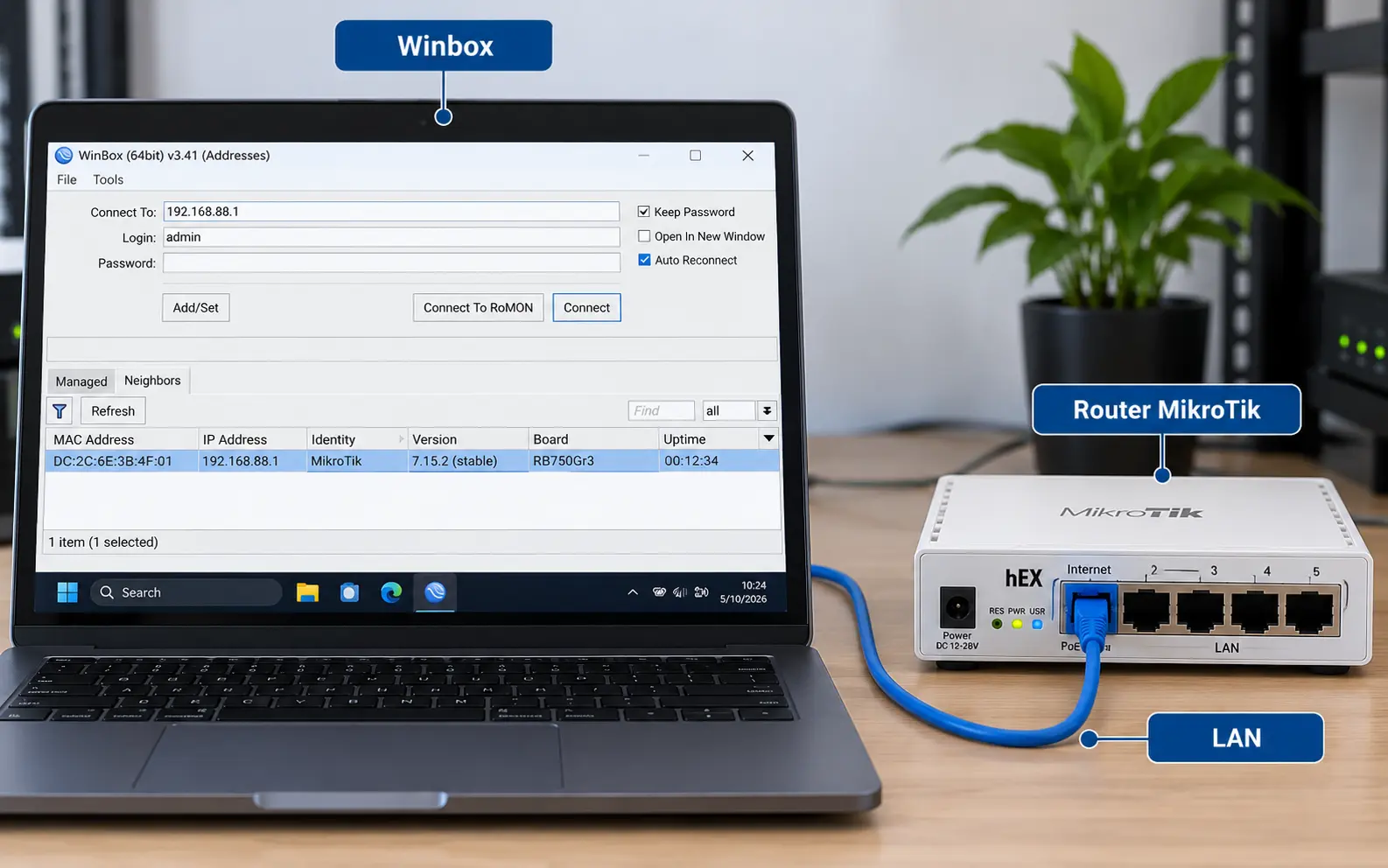
Cara Menggunakan Winbox untuk Konfigurasi MikroTik
Cara Menggunakan Winbox untuk Konfigurasi MikroTik merupakan langkah praktis bagi administrator yang ingin mengakses dan mengelola router MikroTik melalui antarmuka grafis. Dengan Winbox, Anda dapat menemukan perangkat, login menggunakan alamat IP atau MAC address, membuka menu RouterOS, melihat resource, dan melakukan konfigurasi jaringan.
Winbox cocok untuk pemula karena menyediakan tampilan visual yang lebih mudah dipahami dibandingkan terminal. Namun, aplikasi ini tetap membutuhkan pemahaman dasar tentang interface, IP address, gateway, routing, dan layanan jaringan.
Cara Menggunakan Winbox untuk Konfigurasi MikroTik merupakan langkah praktis bagi administrator yang ingin mengakses dan mengelola router MikroTik melalui antarmuka grafis. Dengan Winbox, Anda dapat menemukan perangkat, login menggunakan alamat IP atau MAC address, membuka menu RouterOS, melihat resource, dan melakukan konfigurasi jaringan.
Cara Menggunakan Winbox untuk Konfigurasi MikroTik merupakan langkah praktis bagi administrator yang ingin mengakses dan mengelola router MikroTik melalui antarmuka grafis. Dengan Winbox, Anda dapat menemukan perangkat, login menggunakan alamat IP atau MAC address, membuka menu RouterOS, melihat resource, dan melakukan konfigurasi jaringan.
Winbox cocok untuk pemula karena menyediakan tampilan visual yang lebih mudah dipahami dibandingkan terminal. Namun, aplikasi ini tetap membutuhkan pemahaman dasar tentang interface, IP address, gateway, routing, dan layanan jaringan.
Sebelum menggunakan Winbox, pahami terlebih dahulu konsep perangkat dan fungsi MikroTik melalui MikroTik: Pengertian, Fungsi, Cara Setting, dan Penerapannya untuk Kantor. Setelah memahami konteks perangkatnya, pelajari konsep RouterOS melalui MikroTik RouterOS untuk Pemula. Jika tujuan Anda adalah menghubungkan router ke internet, lanjutkan ke Cara Setting MikroTik dari Awal sampai Internet Terhubung.
Apa Itu Winbox?
Winbox adalah aplikasi berbasis GUI yang digunakan untuk mengadministrasikan MikroTik RouterOS. Aplikasi ini menyediakan menu visual yang fungsinya mengikuti perintah dan struktur konfigurasi RouterOS.
Melalui Winbox, administrator dapat:
- Mengakses router MikroTik.
- Melihat interface.
- Mengatur IP address.
- Mengelola routing.
- Membuka terminal.
- Memeriksa resource perangkat.
- Mengelola firewall.
- Mengatur layanan RouterOS.
- Melihat log.
- Mengaktifkan atau menonaktifkan konfigurasi.
- Menggunakan Safe Mode untuk perubahan yang lebih aman.
Winbox v4 merupakan aplikasi native untuk Windows, Linux, dan macOS. MikroTik juga menyediakan Winbox v3 Legacy untuk kebutuhan tertentu, tetapi gunakan versi resmi yang sesuai dengan sistem operasi dan kebutuhan perangkat.
Fungsi Winbox untuk RouterOS
Winbox tidak menggantikan RouterOS. Winbox adalah alat untuk mengakses dan mengelola RouterOS.
RouterOS tetap menjadi sistem operasi yang menjalankan fungsi router, firewall, NAT, DHCP, VPN, bandwidth management, dan layanan jaringan lainnya. Winbox menyediakan antarmuka untuk mengubah konfigurasi tersebut.
Contoh:
- Menu IP > Addresses digunakan untuk mengelola IP address.
- Menu IP > Routes digunakan untuk melihat dan mengatur route.
- Menu IP > Firewall digunakan untuk mengelola firewall dan NAT.
- Menu Interfaces digunakan untuk memeriksa port serta interface.
- Menu System digunakan untuk mengatur identity, package, user, dan resource tertentu.
Winbox dan Akses Router MikroTik
Winbox dapat terhubung melalui:
- IPv4.
- IPv6.
- MAC address.
- Nama domain.
- RoMON pada skenario tertentu.
Untuk koneksi sehari-hari, gunakan IP address jika tersedia dan dapat dijangkau. Koneksi IP lebih mudah didokumentasikan dan biasanya lebih stabil untuk administrasi rutin.
MAC Winbox berguna ketika router belum memiliki IP, konfigurasi IP bermasalah, atau akses IP tidak dapat dilakukan dari jaringan lokal. Namun, koneksi MAC bekerja pada jaringan Layer 2 dan sebaiknya digunakan hanya pada jaringan tepercaya.
Winbox IP dan MAC Winbox
Perbedaan singkatnya:
| Metode | Cara kerja | Kapan digunakan |
|---|---|---|
| IP Winbox | Terhubung ke alamat IP router | Administrasi rutin |
| MAC Winbox | Terhubung melalui alamat MAC di Layer 2 | Akses awal atau pemulihan lokal |
| IPv6 Winbox | Terhubung menggunakan IPv6 | Jaringan yang menggunakan IPv6 |
| RoMON | Terhubung melalui jaringan overlay MikroTik | Topologi MikroTik tertentu |
Dokumentasi MikroTik menyarankan penggunaan alamat IP jika memungkinkan karena sesi MAC menggunakan broadcast dan tidak selalu seandal koneksi berbasis IP.
Persiapan sebelum Menggunakan Winbox
Siapkan perangkat dan koneksi sebelum membuka aplikasi.
Perangkat dan Kabel yang Dibutuhkan
Perangkat yang diperlukan:
- Router MikroTik.
- Komputer atau laptop administrator.
- Kabel Ethernet.
- Adaptor daya router.
- Akses fisik ke jaringan lokal.
- Kredensial administrator.
Hubungkan komputer ke port LAN router. Untuk konfigurasi awal, gunakan kabel Ethernet daripada wireless agar perubahan pada interface atau konfigurasi Wi-Fi tidak memutus sesi administrasi.
Pastikan komputer tidak terhubung ke banyak jaringan yang dapat membingungkan proses pencarian perangkat. Jika menggunakan VPN atau beberapa adapter virtual, nonaktifkan sementara jika router tidak muncul di daftar Neighbors.
Mengunduh Winbox dari Sumber Resmi
Unduh aplikasi Winbox resmi MikroTik.
Hindari mengunduh Winbox dari situs pihak ketiga karena file dapat dimodifikasi atau disertai program berbahaya.
Pada Windows, Winbox biasanya tersedia dalam arsip ZIP. Ekstrak file ke folder khusus sebelum menjalankannya. Simpan aplikasi pada folder yang mudah ditemukan dan jangan mencampur file aplikasi dengan file tidak dikenal.
Dokumentasi resmi MikroTik menjelaskan bahwa Winbox dapat dijalankan tanpa instalasi tradisional pada Windows dan memiliki paket untuk Linux serta macOS.
Menghubungkan Komputer ke Router MikroTik
Hubungkan kabel Ethernet dari komputer ke port LAN MikroTik.
Kemudian:
- Nyalakan router.
- Tunggu proses boot selesai.
- Pastikan indikator port menyala.
- Pastikan adapter Ethernet komputer aktif.
- Periksa apakah komputer memperoleh IP otomatis.
- Buka Winbox.
Jika perangkat belum memiliki konfigurasi IP, Anda tetap dapat mencoba menemukan router melalui MAC address pada tab Neighbors.
Cara Membuka dan Menemukan Router di Winbox
Membuka Aplikasi Winbox
Jalankan Winbox yang telah diunduh dari situs resmi. Pada halaman awal, Anda akan melihat bagian login dan daftar perangkat yang disimpan atau ditemukan.
Bagian login biasanya berisi:
- Connect To.
- Login.
- Password.
- Save.
- Connect.
- Daftar perangkat.
Jangan menyimpan password pada komputer bersama atau perangkat yang digunakan banyak orang. Jika fitur penyimpanan kredensial diperlukan, lindungi perangkat dan file database Winbox dengan password.
Menggunakan Tab Neighbors
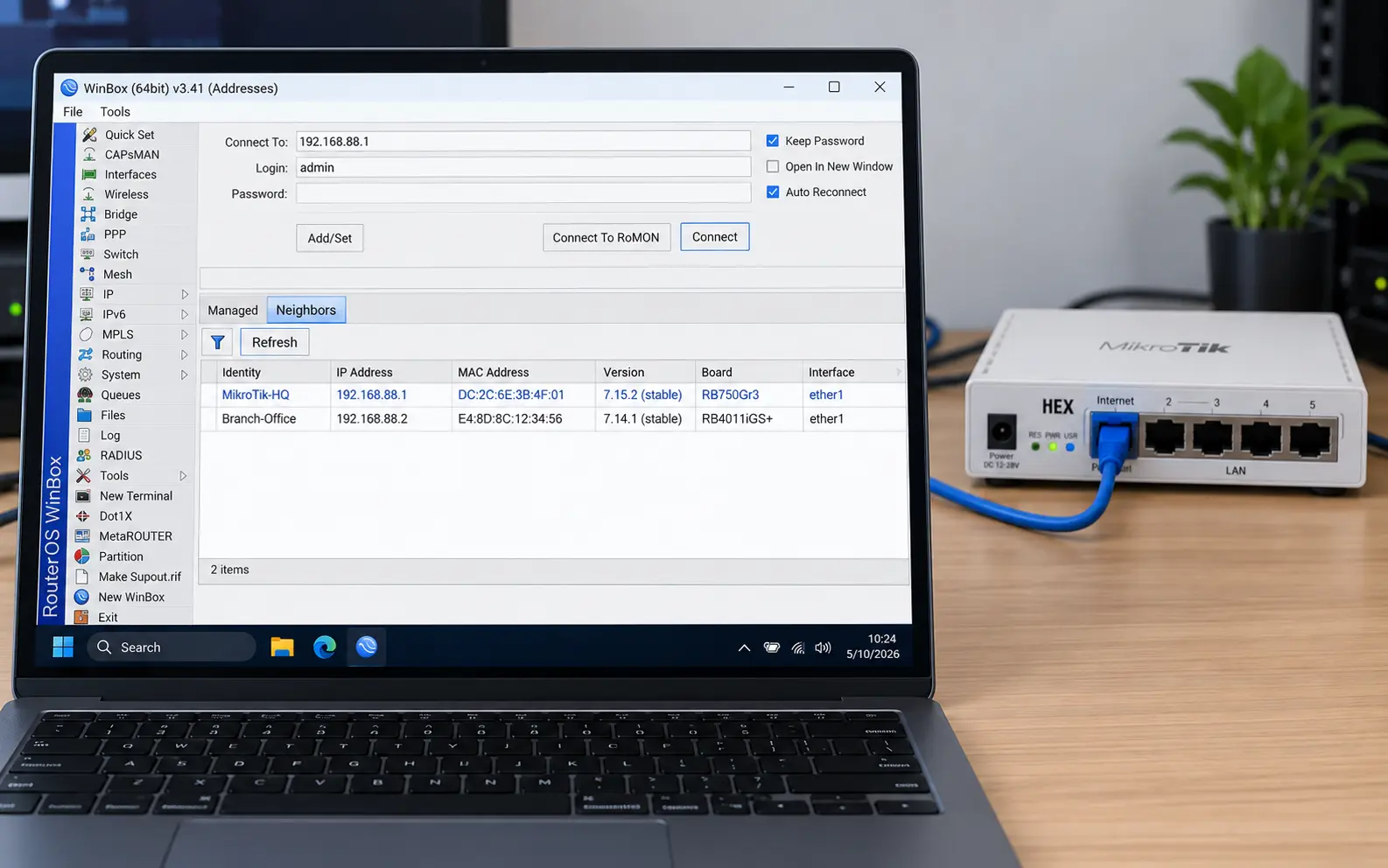
Tab Neighbors digunakan untuk menemukan perangkat MikroTik pada jaringan lokal. Winbox akan menampilkan perangkat yang terdeteksi melalui Neighbor Discovery.
Informasi yang mungkin ditampilkan:
- Identity.
- IP address.
- MAC address.
- Version.
- Model.
- Interface.
- Uptime.
Langkahnya:
- Buka Winbox.
- Pilih tab Neighbors.
- Klik Refresh.
- Cari identity atau MAC address perangkat.
- Pastikan perangkat yang dipilih benar.
- Klik alamat IP atau MAC address.
- Lanjutkan ke proses login.
Jika beberapa router muncul, cocokkan MAC address, identity, model, dan interface. Jangan login ke perangkat yang tidak dikenal.
Memilih Alamat IP atau MAC Address
Klik kolom IP untuk menggunakan koneksi IP. Gunakan pilihan ini jika router memiliki alamat IP dan dapat dijangkau oleh komputer.
Klik kolom MAC untuk menggunakan MAC Winbox. Gunakan pilihan ini ketika:
- Router belum memiliki IP.
- IP router belum diketahui.
- IP address mengalami konflik.
- Konfigurasi IP tidak dapat dijangkau.
- Anda sedang melakukan pemulihan melalui jaringan lokal.
MAC Winbox hanya dapat digunakan jika komputer dan router berada pada segmen Layer 2 yang sama atau dapat saling menemukan melalui mekanisme yang sesuai.
Menggunakan Daftar Saved dan RoMON
Tab Saved berisi perangkat yang pernah disimpan. Fitur ini membantu administrator mengelola banyak router.
Simpan informasi berikut secara konsisten:
- Nama perangkat.
- Lokasi.
- IP address.
- Username.
- Catatan fungsi router.
- Nomor aset jika ada.
Hindari menyimpan password pada komputer yang tidak dikelola secara aman.
RoMON dapat digunakan pada topologi MikroTik tertentu untuk menemukan perangkat melalui jaringan overlay. Fitur ini lebih relevan untuk administrator yang mengelola beberapa perangkat MikroTik dan memahami desain RoMON.
Cara Login ke Router MikroTik melalui Winbox
Mengisi Connect To, Login, dan Password
Pada bagian login:
- Masukkan alamat IP atau pilih IP dari tab Neighbors.
- Masukkan username.
- Masukkan password.
- Periksa kembali perangkat yang dipilih.
- Klik Connect.
Jika menggunakan MAC Winbox, kolom Connect To akan berisi alamat MAC perangkat.
Jangan mengirimkan password melalui chat atau menyimpannya pada tangkapan layar. Gunakan akun administrator yang sesuai dengan tugas, bukan satu akun bersama untuk semua orang.
Login Menggunakan IP Address
Contoh alamat IP lokal:
text192.168.88.1
Masukkan alamat tersebut pada kolom Connect To. Komputer harus memiliki jalur jaringan menuju alamat router.
Jika tidak dapat terhubung:
- Periksa kabel.
- Pastikan komputer berada pada subnet yang benar.
- Periksa firewall komputer.
- Pastikan service Winbox aktif.
- Pastikan IP router benar.
- Coba gunakan alamat MAC dari tab Neighbors sebagai akses lokal.
Login Menggunakan MAC Winbox
Untuk menggunakan MAC Winbox:
- Hubungkan komputer ke jaringan lokal router.
- Buka tab Neighbors.
- Pilih perangkat MikroTik.
- Klik kolom MAC address.
- Masukkan username dan password.
- Klik Connect.
MAC Winbox tidak membutuhkan IP address yang dapat dirutekan, tetapi tetap membutuhkan konektivitas Layer 2. Jika MAC connection timeout, periksa kabel, adapter jaringan, firewall komputer, MTU, dan pengaturan MAC server.
Mengatasi Peringatan Kredensial
Jika login ditolak:
- Pastikan username benar.
- Periksa huruf besar dan kecil pada password.
- Pastikan Anda memilih perangkat yang benar.
- Tanyakan apakah password sudah diubah.
- Periksa apakah user memiliki izin akses Winbox.
- Gunakan akses fisik atau console jika akun administrator tidak dapat digunakan.
Jangan mencoba kredensial secara berulang tanpa izin karena dapat memicu pembatasan atau dianggap sebagai aktivitas mencurigakan.
Mengenal Tampilan Utama Winbox
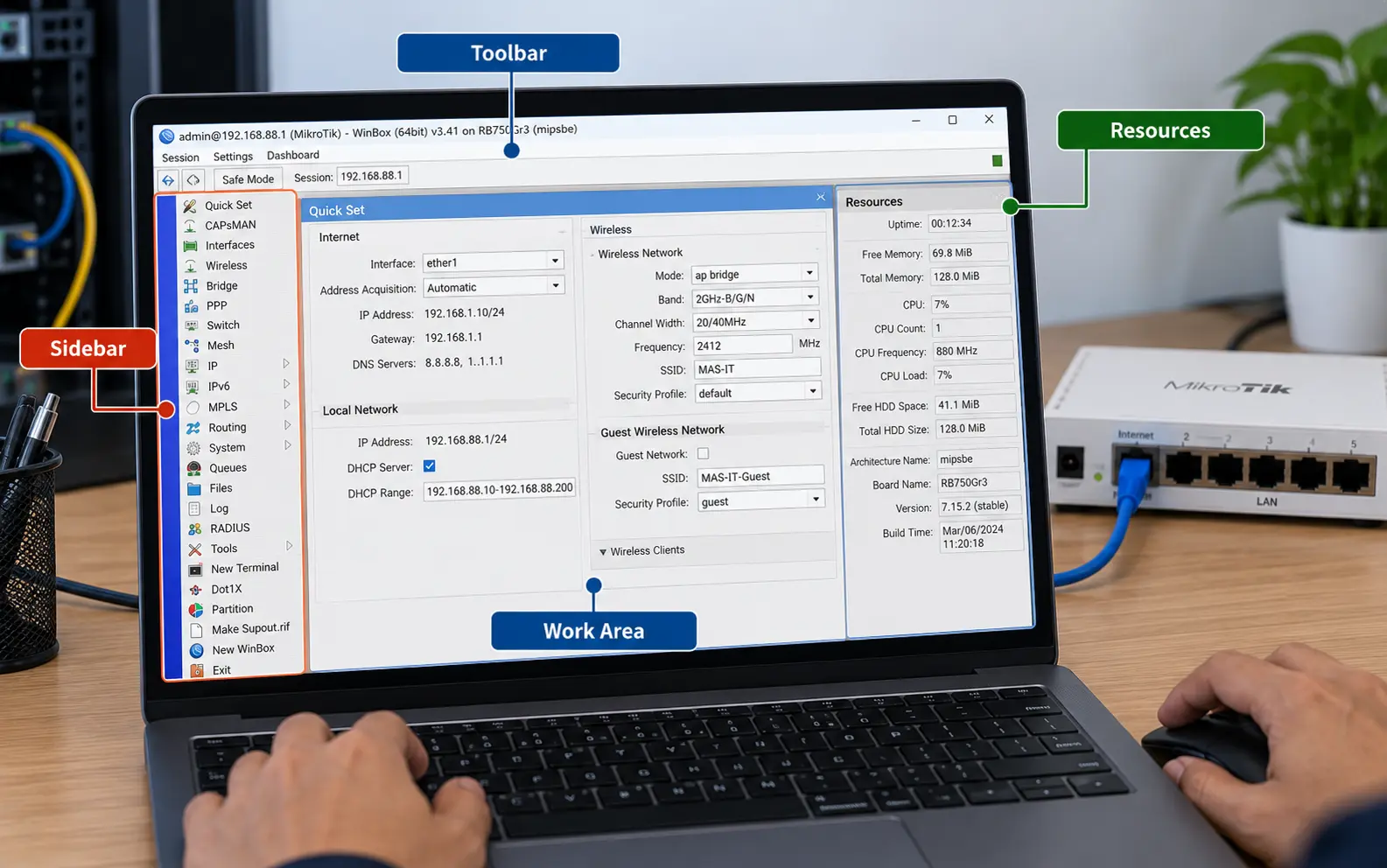
Setelah berhasil login, Winbox menampilkan antarmuka konfigurasi RouterOS.
Toolbar
Toolbar berada pada bagian atas dan menyediakan fungsi umum, seperti:
- Search menu.
- Undo.
- Redo.
- Safe Mode.
- Daftar window yang terbuka.
- Disconnect.
- Pengaturan aplikasi.
Gunakan Undo dan Redo dengan hati-hati. Tidak semua perubahan yang melibatkan koneksi atau sesi akan dapat dipulihkan jika koneksi sudah terputus.
Sidebar Menu
Sidebar menampilkan menu RouterOS, seperti:
- Interfaces.
- Bridge.
- IP.
- Routing.
- System.
- Tools.
- Queues.
- Files.
- Log.
- Wireless atau WiFi, tergantung perangkat dan paket.
Menu yang tersedia dapat berbeda berdasarkan model, versi RouterOS, dan paket yang terpasang.
Work Area
Work Area adalah area utama tempat jendela konfigurasi dibuka. Ketika Anda memilih menu seperti IP, Interfaces, atau System, jendela konfigurasi akan muncul di area ini.
Jangan membuka terlalu banyak jendela sekaligus ketika melakukan troubleshooting. Tutup menu yang tidak diperlukan agar perubahan lebih mudah dilacak.
Resource Panel
Resource Panel menampilkan informasi umum router, seperti:
- Router identity.
- IP address.
- Arsitektur.
- Model.
- Versi RouterOS.
- CPU utilization.
- RAM.
- Uptime.
- Waktu perangkat.
Informasi ini berguna ketika melakukan troubleshooting atau mencatat aset jaringan.
Search Menu
Search Menu membantu mencari menu RouterOS tanpa menelusuri seluruh sidebar. Masukkan nama menu atau kata kunci, misalnya:
- Interface.
- IP address.
- Firewall.
- Route.
- User.
- Service.
- System identity.
Gunakan istilah menu yang konsisten dengan versi RouterOS yang sedang digunakan.
Cara Membuka Menu Konfigurasi MikroTik
Winbox digunakan untuk membuka menu RouterOS, tetapi artikel ini hanya menjelaskan fungsi menu secara umum.
Membuka Menu Interface
Menu Interface digunakan untuk:
- Melihat port Ethernet.
- Memeriksa status running.
- Mengganti nama interface.
- Melihat trafik interface.
- Mengaktifkan atau menonaktifkan port.
- Memeriksa interface wireless atau virtual.
Menu ini penting untuk memastikan kabel dan port yang digunakan benar.
Membuka Menu IP
Menu IP berisi berbagai konfigurasi, seperti:
- Addresses.
- DHCP Client.
- DHCP Server.
- DNS.
- Firewall.
- Routes.
- Services.
- Neighbors.
Konfigurasi internet lengkap melalui menu-menu tersebut dibahas pada Cara Setting MikroTik dari Awal sampai Internet Terhubung. Selain VLAN, menu IP pada Winbox juga menyediakan akses ke konfigurasi firewall MikroTik. Firewall berfungsi mengatur trafik yang masuk ke router, melewati router, atau keluar dari router berdasarkan interface, alamat IP, port, protokol, dan status koneksi. Untuk memahami cara menyusun filter rule, membatasi akses jaringan kantor, mengatur NAT, serta melindungi router dari koneksi yang tidak diperlukan, lanjutkan ke Panduan Firewall MikroTik untuk Jaringan Kantor.
Membuka Menu Routing
Menu Routing digunakan untuk melihat dan mengatur route, rule routing, tabel routing, serta protokol routing tertentu.
Untuk jaringan sederhana, administrator biasanya memulai dari connected route, default route, dan static route. OSPF dan BGP memerlukan desain jaringan yang lebih kompleks dan tidak menjadi bagian dari panduan Winbox dasar ini.
Membuka Menu System
Menu System berisi pengaturan seperti:
- Identity.
- Users.
- Packages.
- RouterBOARD.
- Clock.
- Logging.
- Reset Configuration.
- Resources.
- Scheduler.
- Software update.
Berhati-hatilah pada menu reset configuration, package, dan user karena perubahan dapat memengaruhi akses serta operasional router.
Membuka Terminal
Terminal memungkinkan Anda menjalankan perintah RouterOS melalui Winbox. Terminal bermanfaat untuk:
- Memeriksa konfigurasi.
- Menjalankan perintah diagnostik.
- Menguji koneksi.
- Mengekspor konfigurasi.
- Melakukan otomasi sederhana.
Jangan menjalankan perintah yang tidak dipahami, terutama perintah reset, firewall, bridge, interface, dan user.
Cara Menggunakan Fitur Bantu Winbox
Safe Mode
Safe Mode membantu mencegah kehilangan akses ketika melakukan perubahan konfigurasi. Jika sesi terputus secara tidak sengaja setelah perubahan, RouterOS dapat membatalkan perubahan tertentu yang dibuat selama Safe Mode aktif.
Safe Mode berguna saat:
- Mengubah IP address.
- Mengganti interface.
- Mengubah bridge.
- Mengubah firewall.
- Mengatur service akses.
- Mengubah routing.
Aktifkan Safe Mode sebelum perubahan yang berpotensi memutus koneksi. Setelah perubahan berhasil diverifikasi, keluar dari Safe Mode agar konfigurasi disimpan secara normal.
Safe Mode bukan pengganti backup. Tetap dokumentasikan konfigurasi sebelum perubahan penting.
Undo dan Redo
Winbox menyediakan tombol Undo dan Redo untuk membatalkan atau mengembalikan perubahan tertentu.
Gunakan Undo jika:
- Salah menambahkan parameter.
- Salah mengubah nama.
- Salah memilih item.
- Perubahan belum menimbulkan putus sesi.
Jika perubahan memutus koneksi, tombol Undo mungkin tidak dapat digunakan karena sesi Winbox telah berakhir. Karena itu, gunakan Safe Mode dan akses fisik ketika melakukan perubahan kritis.
Refresh, Enable, Disable, dan Remove
Banyak menu Winbox memiliki tombol:
- Refresh untuk memuat data terbaru.
- Enable untuk mengaktifkan item.
- Disable untuk menonaktifkan item.
- Remove untuk menghapus item.
- Comment untuk menambahkan catatan.
- New untuk membuat item baru.
Sebelum menggunakan Remove, pastikan item tersebut memang tidak diperlukan. Tambahkan komentar pada firewall rule, route, VLAN, atau queue agar administrator lain memahami tujuannya.
Filter dan Search pada Daftar Konfigurasi
Filter membantu mencari item tertentu dalam daftar panjang. Anda dapat menyaring berdasarkan:
- Nama.
- Interface.
- IP address.
- Status.
- Comment.
- Chain.
- Action.
Filter berguna ketika router memiliki banyak interface, route, firewall rule, user, atau log.
Menyimpan Perangkat secara Aman
Gunakan tab Saved untuk menyimpan informasi router yang sering dikelola.
Rekomendasi:
- Gunakan nama berdasarkan lokasi dan fungsi.
- Simpan IP address.
- Tambahkan komentar.
- Jangan menyimpan password pada komputer bersama.
- Gunakan password database Winbox jika tersedia.
- Batasi akses ke komputer administrator.
Contoh nama:
textMAS-IT-Jakarta-Core-Router
MAS-IT-Cabang-Bandung-Gateway
MAS-IT-Office-LAN-Router
Perbedaan IP Winbox dan MAC Winbox
Kapan Menggunakan IP Address
Gunakan IP address untuk:
- Administrasi rutin.
- Akses dari jaringan manajemen.
- Akses melalui VPN.
- Monitoring yang konsisten.
- Dokumentasi jaringan.
- Pengelolaan router dari subnet tertentu.
Koneksi IP lebih mudah dipantau dan dikendalikan melalui firewall serta service restrictions.
Kapan Menggunakan MAC Address
Gunakan MAC address untuk:
- Konfigurasi awal.
- Router belum memiliki IP.
- IP router tidak diketahui.
- Konflik IP.
- Pemulihan akses lokal.
- Perubahan interface yang menyebabkan IP tidak dapat dijangkau.
MAC Winbox hanya cocok untuk akses lokal atau jaringan Layer 2 yang tepercaya. Jangan menganggap MAC Winbox sebagai pengganti desain keamanan jaringan.
Kelebihan dan Keterbatasan MAC Winbox
Kelebihan:
- Tidak membutuhkan IP router yang dapat dijangkau.
- Berguna saat konfigurasi awal.
- Dapat membantu pemulihan akses lokal.
- Menemukan router melalui tab Neighbors.
Keterbatasan:
- Tidak dapat digunakan melalui jaringan yang hanya memiliki routing Layer 3.
- Bergantung pada Layer 2 dan Neighbor Discovery.
- Tidak selalu seandal koneksi IP.
- Dapat gagal jika MAC server dibatasi.
- Tidak boleh dibuka pada interface produksi yang tidak tepercaya.
MAC server RouterOS memungkinkan MAC Winbox dibatasi berdasarkan interface list. Pada jaringan produksi, akses MAC dapat dibatasi atau dinonaktifkan jika tidak diperlukan.
Troubleshooting Winbox
Router Tidak Muncul di Neighbors
Jika router tidak muncul:
- Periksa kabel Ethernet.
- Pastikan komputer terhubung ke port LAN.
- Klik Refresh pada tab Neighbors.
- Nonaktifkan sementara adapter jaringan yang tidak digunakan.
- Periksa firewall komputer.
- Pastikan Neighbor Discovery aktif pada interface yang digunakan.
- Coba alamat IP router secara manual.
- Gunakan akses console jika tersedia.
Winbox dapat menemukan perangkat melalui Neighbor Discovery pada jaringan yang terhubung. Router yang berada di luar segmen Layer 2 biasanya tidak muncul pada tab Neighbors.
Winbox Tidak Bisa Terhubung melalui IP
Jika koneksi IP gagal:
- Pastikan IP router benar.
- Periksa subnet komputer.
- Ping IP router dari komputer.
- Pastikan service Winbox aktif.
- Periksa firewall router.
- Periksa firewall komputer.
- Pastikan router tidak sedang reboot.
- Coba koneksi MAC dari jaringan lokal.
Jika IP router berubah setelah konfigurasi, gunakan tab Neighbors untuk menemukan alamat terbaru atau periksa DHCP lease.
MAC Winbox Timeout
Penyebab yang mungkin:
- Komputer tidak berada pada jaringan Layer 2 yang sama.
- Kabel atau port bermasalah.
- Firewall komputer memblokir komunikasi.
- MAC Winbox dibatasi pada interface tertentu.
- MTU tidak sesuai.
- Driver adapter jaringan bermasalah.
- Perangkat terlalu jauh melalui jaringan yang tidak mendukung broadcast.
Dokumentasi Winbox mencatat bahwa koneksi MAC membutuhkan MTU 1500 tanpa fragmentasi.
Login Ditolak
Jika username atau password ditolak:
- Periksa ejaan username.
- Periksa password.
- Pastikan router yang dipilih benar.
- Pastikan user memiliki policy yang sesuai.
- Periksa apakah akun dinonaktifkan.
- Minta administrator utama memeriksa akses.
- Gunakan akses console atau metode pemulihan resmi jika diperlukan.
Jangan berulang kali mencoba akun yang tidak Anda miliki izinnya.
Koneksi Terputus setelah Perubahan Interface
Perubahan berikut dapat memutus sesi Winbox:
- Menonaktifkan interface yang sedang digunakan.
- Menghapus IP address.
- Memindahkan port ke bridge berbeda.
- Mengubah VLAN filtering.
- Mengubah service atau firewall.
- Mengganti subnet tanpa menyesuaikan komputer.
Jika perubahan belum tersimpan dan Safe Mode aktif, tunggu proses rollback. Jika tidak, gunakan koneksi fisik atau akses alternatif untuk memulihkan konfigurasi.
Winbox Lambat atau Tidak Merespons
Kemungkinan penyebab:
- CPU router tinggi.
- RAM terbatas.
- Banyak jendela terbuka.
- Koneksi jaringan tidak stabil.
- Router sedang melakukan proses berat.
- Winbox menggunakan koneksi MAC yang tidak stabil.
- Firewall atau resource router membebani sesi.
Tutup jendela yang tidak diperlukan, gunakan koneksi IP, periksa resource, dan hindari membuka grafik atau daftar log yang terlalu besar secara bersamaan.
Tips Keamanan saat Menggunakan Winbox
Gunakan Winbox dari Jaringan Tepercaya
Gunakan Winbox dari jaringan manajemen atau LAN yang dikendalikan. Hindari akses administrasi melalui Wi-Fi publik atau komputer yang tidak dipercaya.
Jangan Membuka Winbox ke Internet
Jangan mengekspos service Winbox langsung ke internet tanpa kebutuhan khusus. Perangkat jaringan yang dapat diakses dari internet akan menjadi sasaran pemindaian dan percobaan login otomatis.
Jika memerlukan akses jarak jauh, gunakan VPN atau batasi akses berdasarkan alamat sumber. Dokumentasi keamanan MikroTik secara khusus memperingatkan agar service administrasi tidak diekspos ke internet secara bebas.manual.mikrotik
Batasi MAC Winbox pada Interface Tepercaya
MAC Winbox sebaiknya hanya aktif pada interface manajemen atau LAN tepercaya. Pada jaringan produksi, nonaktifkan MAC Winbox jika akses tersebut tidak diperlukan.
Contoh konfigurasi pembatasan:
text/tool/mac-server/mac-winbox/set allowed-interface-list=LAN
Nama interface list harus disesuaikan dengan konfigurasi Anda. Jangan menyalin perintah tersebut jika belum memiliki interface list yang benar.
Gunakan Akun Administrator yang Terpisah
Buat akun individual untuk setiap administrator. Gunakan password kuat dan hindari berbagi akun admin.
Setelah konfigurasi awal:
- Ganti kredensial default.
- Nonaktifkan akun yang tidak digunakan.
- Batasi policy sesuai tugas.
- Gunakan service yang diperlukan saja.
- Perbarui RouterOS dan Winbox.
- Catat perubahan konfigurasi.
Kapan Membutuhkan Bantuan Teknisi?
Winbox memudahkan akses ke router, tetapi kesalahan pada menu tertentu dapat memutus jaringan atau menurunkan keamanan.
Pertimbangkan bantuan teknisi jika:
- Router digunakan sebagai gateway kantor.
- Terdapat banyak switch dan access point.
- Jaringan memakai VLAN.
- Terdapat dua ISP.
- Dibutuhkan VPN antar-cabang.
- Firewall harus mengikuti kebijakan perusahaan.
- Router mengelola server atau layanan penting.
- Perubahan konfigurasi harus dilakukan tanpa downtime.
- Diperlukan dokumentasi dan backup.
- Administrator belum memahami routing dan firewall.
Untuk kebutuhan perencanaan serta implementasi infrastruktur jaringan, gunakan layanan instalasi Router & Switch dari MAS-IT.
Kesimpulan
Winbox adalah alat praktis untuk mengakses dan mengelola MikroTik RouterOS melalui antarmuka grafis. Pengguna dapat terhubung menggunakan alamat IP atau MAC address, menemukan router melalui tab Neighbors, membuka menu konfigurasi, melihat resource, dan menggunakan Safe Mode saat melakukan perubahan berisiko.
Gunakan IP address untuk administrasi rutin dan MAC Winbox untuk kebutuhan akses lokal seperti konfigurasi awal atau pemulihan. Pastikan komputer berada pada jaringan yang benar, perangkat dipilih dengan tepat, dan kredensial disimpan secara aman.
Winbox hanya menjadi alat administrasi. Konfigurasi WAN, LAN, DHCP, DNS, NAT, firewall, VLAN, VPN, bandwidth, serta routing tetap harus dilakukan berdasarkan desain jaringan yang sesuai.
FAQ Cara Menggunakan Winbox
Apa itu Winbox pada MikroTik?
Winbox adalah aplikasi berbasis antarmuka grafis untuk mengakses dan mengelola MikroTik RouterOS. Melalui Winbox, administrator dapat melihat interface, IP address, routing, firewall, system, log, resource, dan menu RouterOS lainnya.
Apa perbedaan koneksi IP Winbox dan MAC Winbox?
Koneksi IP menggunakan alamat IP router dan membutuhkan jalur IP yang dapat dijangkau. MAC Winbox menggunakan alamat MAC melalui jaringan Layer 2 sehingga berguna ketika router belum memiliki IP atau konfigurasi IP bermasalah. MAC Winbox sebaiknya digunakan dari jaringan lokal yang tepercaya.
Mengapa router MikroTik tidak muncul di tab Neighbors Winbox?
Penyebabnya dapat berupa kabel atau port yang salah, komputer berada di jaringan berbeda, firewall komputer memblokir komunikasi, Neighbor Discovery tidak aktif, adapter jaringan bermasalah, atau router tidak kompatibel. Periksa koneksi fisik, klik Refresh, dan coba koneksi IP atau MAC secara manual.
Apakah aman menggunakan MAC Winbox?
MAC Winbox berguna untuk akses lokal, tetapi sebaiknya dibatasi hanya pada interface manajemen atau LAN tepercaya. Jangan membuka akses MAC Winbox pada jaringan yang tidak dikendalikan dan nonaktifkan jika tidak diperlukan pada jaringan produksi.
Apakah Winbox dapat digunakan untuk setting MikroTik sampai internet terhubung?
Bisa, karena Winbox menyediakan akses ke menu RouterOS untuk mengatur koneksi WAN, LAN, DHCP, DNS, NAT, dan firewall. Namun, Winbox hanya merupakan alat administrasi. Konfigurasi harus tetap mengikuti jenis layanan ISP dan desain jaringan yang benar.