

Cara Konfigurasi Load Balancing Dua ISP di MikroTik (Panduan PCC untuk Jaringan Kantor)
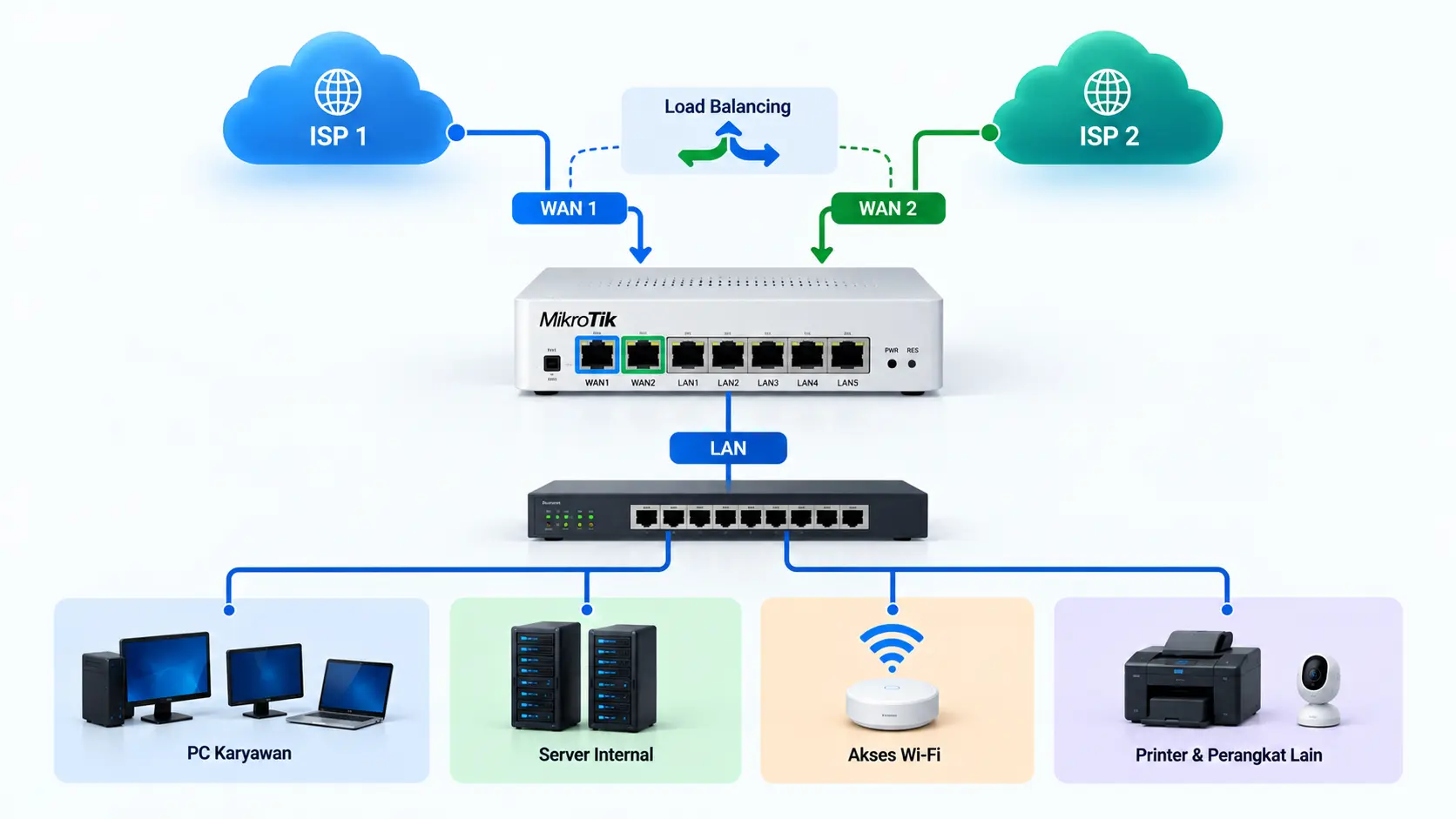
Load balancing dua ISP di MikroTik dapat dikonfigurasi menggunakan metode PCC (Per Connection Classifier) agar koneksi internet dari pengguna kantor terdistribusi ke dua jalur WAN, sementara setiap koneksi tetap berjalan melalui satu ISP yang sama. Metode ini cocok untuk jaringan kantor yang memiliki dua koneksi ISP aktif dan ingin memaksimalkan kapasitas internet tanpa mengorbankan stabilitas aplikasi berbasis sesi.
Artikel ini merupakan bagian dari panduan lengkap MikroTik untuk kantor. Pembahasan difokuskan pada konfigurasi load balancing dua ISP; pengaturan bandwidth, QoS, VPN, dan hardening router dibahas pada artikel terpisah agar tidak mencampur topik.
Apa Itu Load Balancing MikroTik?
Load balancing MikroTik adalah kemampuan router untuk mendistribusikan trafik ke dua link internet atau lebih tanpa harus menggunakan protokol routing dinamis. Pada MikroTik, metode yang paling umum digunakan untuk dua ISP adalah PCC melalui firewall mangle. Ini sesuai dengan dokumentasi resmi Mikrotik tentang load balancing.
Dalam konteks jaringan kantor, load balancing membantu memanfaatkan dua koneksi ISP secara bersamaan. Misalnya, sebagian koneksi baru dari pengguna LAN diarahkan ke ISP A dan sebagian lainnya ke ISP B, sehingga beban trafik tidak sepenuhnya bergantung pada satu provider.
Perbedaan Load Balancing dan Failover
Load balancing berarti kedua ISP digunakan secara aktif untuk melayani trafik. Failover berarti satu ISP menjadi jalur utama, sedangkan ISP kedua baru digunakan ketika jalur utama bermasalah.
| Aspek | Load Balancing | Failover |
|---|---|---|
| Penggunaan ISP | Dua ISP aktif bersamaan | Satu ISP utama, satu cadangan |
| Tujuan utama | Distribusi trafik dan pemanfaatan kapasitas | Ketersediaan koneksi |
| Kondisi normal | Trafik dibagi ke WAN1 dan WAN2 | Trafik melalui WAN1 saja |
| Kondisi ISP utama mati | Tergantung desain; biasanya dikombinasikan dengan failover | Trafik otomatis pindah ke WAN2 |
| Metode umum MikroTik | PCC melalui firewall mangle | Route dengan distance dan check-gateway |
Dokumentasi resmi MikroTik menjelaskan failover sederhana menggunakan beberapa gateway, di mana gateway utama diberi nilai distance lebih kecil dan check-gateway=ping, sedangkan gateway cadangan diberi nilai distance lebih besar.
Apakah Dua ISP Menggabungkan Bandwidth?
Tidak selalu. Load balancing mendistribusikan koneksi ke dua ISP, bukan menggabungkan bandwidth dua ISP menjadi satu jalur untuk satu unduhan atau satu sesi.
Contohnya, jika ISP A memiliki bandwidth 100 Mbps dan ISP B 100 Mbps, sebuah unduhan tunggal umumnya tetap mengikuti salah satu ISP dan tidak otomatis menjadi 200 Mbps. Namun, ketika banyak pengguna mengakses internet secara bersamaan, trafik dapat terbagi ke kedua ISP sehingga kapasitas total jaringan kantor lebih efektif dimanfaatkan.
Kapan Load Balancing Dua ISP Cocok untuk Kantor?
Load balancing dua ISP cocok diterapkan ketika kantor memiliki dua koneksi internet aktif, jumlah pengguna cukup banyak, dan kebutuhan utamanya adalah memaksimalkan kapasitas serta mengurangi ketergantungan pada satu ISP.
Skenario yang umum meliputi:
- Kantor dengan 20–100 pengguna yang mengakses internet, email, cloud storage, dan aplikasi SaaS secara bersamaan.
- Perusahaan yang ingin memanfaatkan ISP utama dan ISP cadangan secara lebih produktif.
- Kantor dengan trafik internet tinggi, misalnya penggunaan video conference, cloud backup, atau transfer file besar.
- Perusahaan yang ingin mengurangi risiko gangguan ketika salah satu ISP mengalami masalah.
Kapan Lebih Tepat Menggunakan Failover Saja?
Failover lebih tepat jika prioritas utama adalah kesinambungan layanan, bukan pemerataan trafik. Contohnya, kantor kecil dengan penggunaan internet ringan mungkin lebih baik menggunakan satu ISP utama dan satu ISP cadangan.
Failover juga lebih sederhana untuk dioperasikan karena tidak perlu membagi koneksi ke dua jalur. Dokumentasi resmi MikroTik menunjukkan konfigurasi failover dasar dengan dua route, di mana route utama memakai check-gateway=ping dan route cadangan memiliki distance lebih tinggi.
Metode Load Balancing MikroTik: Mengapa PCC?
MikroTik mendukung beberapa pendekatan load balancing, termasuk firewall mangle dengan PCC, ECMP, bonding, OSPF, dan BGP. Untuk router kantor dengan dua koneksi ISP, PCC umumnya menjadi pilihan yang paling relevan karena bekerja berbasis koneksi.
Cara Kerja PCC
PCC membagi koneksi baru ke beberapa jalur berdasarkan atribut seperti alamat sumber, alamat tujuan, port sumber, dan port tujuan. Setelah sebuah koneksi ditandai, seluruh paket dalam koneksi tersebut tetap dikirim melalui jalur yang sama.
Sifat ini penting untuk aplikasi perbankan, remote desktop, VPN, dan layanan web yang tidak stabil jika paket-paket dari satu sesi berpindah jalur. Dokumentasi MikroTik menyatakan metode per-connection wajib digunakan ketika hanya satu sisi load balancing yang berada di bawah kendali administrator, misalnya router dengan beberapa koneksi WAN.
PCC vs ECMP, OSPF, dan BGP
| Metode | Karakteristik | Kapan digunakan |
|---|---|---|
| PCC | Load balancing per-connection menggunakan firewall mangle dan routing mark | Dua ISP pada satu router kantor |
| ECMP | Equal Cost Multi-Path untuk beberapa route dengan biaya sama | Kebutuhan routing multi-path tertentu |
| OSPF | Routing dinamis untuk jaringan multi-router | Jaringan yang lebih kompleks |
| BGP | Routing dinamis antar-autonomous system | ISP, operator, atau multi-homing lanjutan |
Dokumentasi MikroTik mengelompokkan PCC, ECMP, OSPF, dan BGP sebagai metode per-connection, sedangkan bonding termasuk metode per-packet. Untuk kebutuhan kantor umum, OSPF dan BGP tidak diperlukan kecuali jaringan sudah memiliki beberapa router atau kebutuhan routing antar-autonomous system.
Prasyarat Konfigurasi Load Balancing Dua ISP
Sebelum memulai, pastikan kondisi berikut sudah terpenuhi:
- Dua koneksi ISP aktif dan dapat diuji secara terpisah.
- MikroTik memiliki dua interface WAN terpisah, misalnya
ether1-WAN1danether2-WAN2. - Interface LAN sudah berfungsi, misalnya
bridge-LAN. - Koneksi internet dasar pada masing-masing WAN sudah dapat diuji.
- Akses konfigurasi tersedia melalui Winbox untuk konfigurasi MikroTik atau CLI.
- Konfigurasi existing sudah dibackup sebelum perubahan diterapkan.
Jika router belum pernah dikonfigurasi, selesaikan dahulu cara setting MikroTik dari awal sampai internet terhubung. Load balancing adalah konfigurasi lanjutan yang sebaiknya diterapkan setelah koneksi dasar berjalan stabil.
Asumsi Topologi dan Penamaan Interface
Contoh pada artikel ini menggunakan asumsi berikut:
| Komponen | Contoh penamaan | Keterangan |
|---|---|---|
| WAN ISP A | ether1-WAN1 | ISP utama atau ISP pertama |
| WAN ISP B | ether2-WAN2 | ISP kedua |
| LAN | bridge-LAN | Jaringan internal kantor |
| IP LAN | 192.168.10.1/24 | Gateway LAN |
| Gateway ISP A | 192.168.1.1 | Sesuaikan dengan ISP A |
| Gateway ISP B | 192.168.2.1 | Sesuaikan dengan ISP B |
Jangan menyalin konfigurasi mentah tanpa menyesuaikan nama interface, IP address, gateway, dan skenario ISP. Jika ISP menggunakan PPPoE, DHCP, atau static IP, penanganan gateway dan route dapat berbeda.
Catatan RouterOS v6 dan v7
Perilaku dasar PCC relatif konsisten, tetapi lokasi menu, sintaks CLI, dan penamaan routing table dapat berbeda antara RouterOS v6 dan v7. Dokumentasi RouterOS saat ini tersedia melalui RouterOS Manual MikroTik, yang juga menyediakan pemilihan versi dokumentasi dan referensi CLI berdasarkan perintah RouterOS.manual.mikrotik
Sebelum menerapkan konfigurasi, periksa versi RouterOS melalui menu System > Packages atau perintah /system resource print. Uji konfigurasi pada jam tidak sibuk dan siapkan jalur rollback melalui backup konfigurasi.
Langkah Konfigurasi Load Balancing Dua ISP dengan PCC
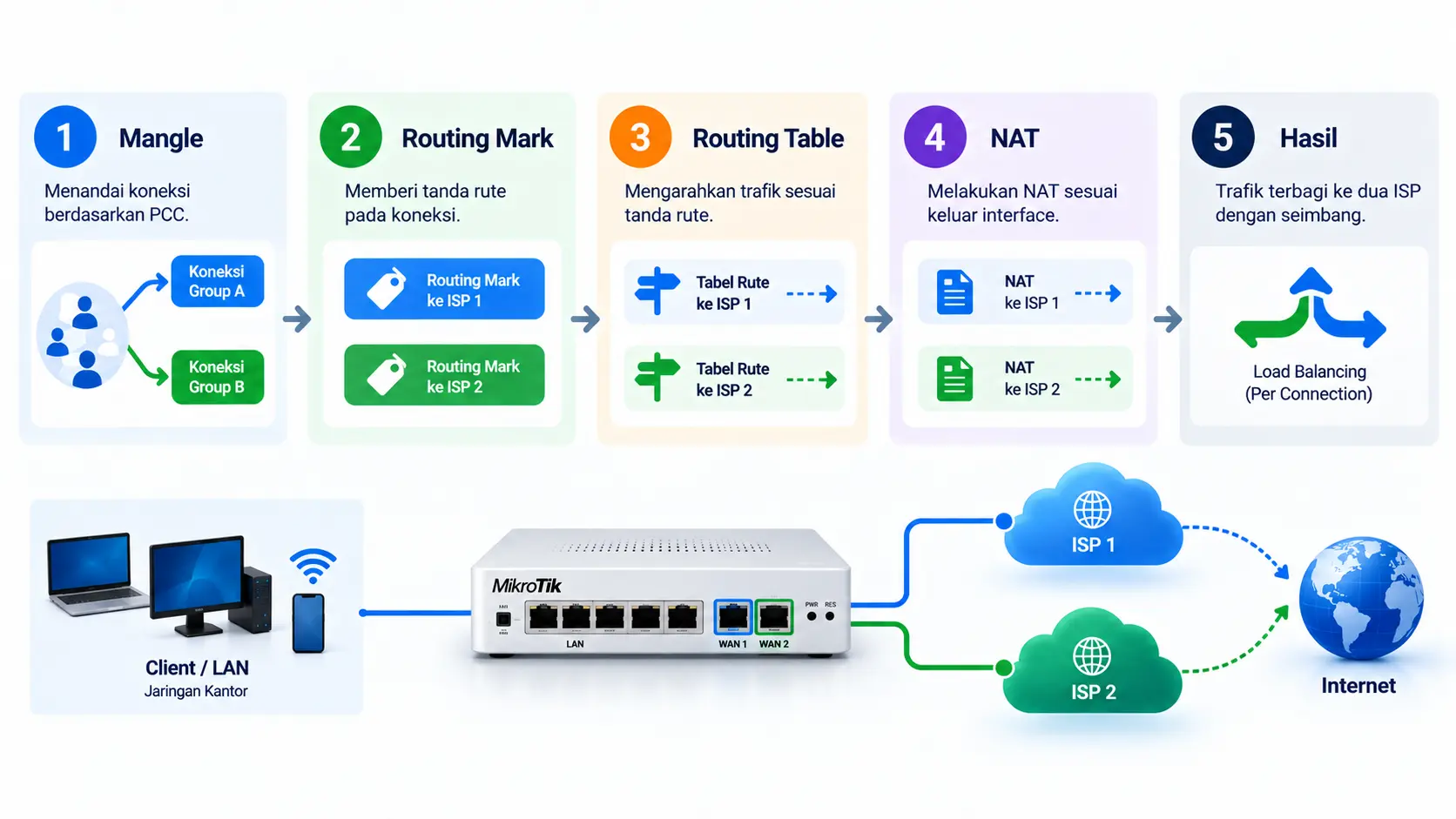
Langkah berikut menggambarkan alur konfigurasi PCC dua ISP. Urutan yang tepat penting karena PCC bergantung pada connection mark, routing mark, routing table, dan NAT.
1. Pastikan Kedua WAN Aktif
Pastikan masing-masing WAN memiliki IP address dan gateway yang benar.
Untuk ISP dengan IP statis, konfigurasi umumnya mencakup:
text/ip address
add address=192.168.1.2/24 interface=ether1-WAN1
add address=192.168.2.2/24 interface=ether2-WAN2
add address=192.168.10.1/24 interface=bridge-LAN
Untuk ISP yang memberikan IP melalui DHCP, gunakan DHCP client pada masing-masing interface WAN:
text/ip dhcp-client
add interface=ether1-WAN1 disabled=no
add interface=ether2-WAN2 disabled=no
Verifikasi konektivitas masing-masing WAN sebelum melanjutkan. Jika salah satu ISP belum aktif, selesaikan dahulu masalah koneksi dasarnya.
2. Buat Routing Table untuk Masing-masing ISP
PCC memerlukan routing table terpisah agar trafik yang telah ditandai dapat dikirim melalui gateway ISP yang sesuai. Pada RouterOS v7, routing table dapat dibuat melalui menu Routing > Tables atau CLI /routing table.
text/routing table
add name=to-isp1 fib
add name=to-isp2 fib
Kemudian tambahkan default route ke masing-masing routing table:
text/routing rule
add routing-table=to-isp1
add routing-table=to-isp2
text/ip route
add dst-address=0.0.0.0/0 gateway=192.168.1.1 routing-table=to-isp1
add dst-address=0.0.0.0/0 gateway=192.168.2.1 routing-table=to-isp2
Sesuaikan gateway dengan IP gateway aktual dari masing-masing ISP. Jika ISP menggunakan PPPoE, gateway biasanya mengacu pada interface PPPoE, bukan IP gateway statis.
3. Tandai Koneksi dengan Firewall Mangle PCC
PCC membagi koneksi baru menggunakan parameter per-connection-classifier. Untuk dua ISP dengan pembagian merata, gunakan nilai 2/0 untuk ISP pertama dan 2/1 untuk ISP kedua.
text/ip firewall mangle
add chain=prerouting in-interface=bridge-LAN connection-state=new \
    per-connection-classifier=both-addresses:2/0 \
    action=mark-connection new-connection-mark=isp1-conn passthrough=yes

add chain=prerouting in-interface=bridge-LAN connection-state=new \
    per-connection-classifier=both-addresses:2/1 \
    action=mark-connection new-connection-mark=isp2-conn passthrough=yes
Aturan di atas menandai koneksi baru yang berasal dari LAN. Parameter both-addresses berarti pembagian memperhitungkan alamat sumber dan alamat tujuan.
4. Tandai Routing Berdasarkan Connection Mark
Setelah koneksi memiliki connection mark, buat routing mark agar trafik mengikuti routing table ISP terkait.
text/ip firewall mangle
add chain=prerouting in-interface=bridge-LAN connection-mark=isp1-conn \
    action=mark-routing new-routing-mark=to-isp1 passthrough=no

add chain=prerouting in-interface=bridge-LAN connection-mark=isp2-conn \
    action=mark-routing new-routing-mark=to-isp2 passthrough=no
Dengan konfigurasi ini, koneksi yang ditandai isp1-conn akan menggunakan routing table to-isp1, sedangkan koneksi isp2-conn menggunakan to-isp2.
5. Konfigurasi NAT untuk Dua WAN
Setiap interface WAN memerlukan NAT masquerade agar trafik dari LAN dapat mengakses internet melalui ISP terkait.
text/ip firewall nat
add chain=srcnat out-interface=ether1-WAN1 action=masquerade
add chain=srcnat out-interface=ether2-WAN2 action=masquerade
NAT harus konsisten dengan jalur WAN yang digunakan. Jika hanya ada satu aturan NAT, trafik yang keluar melalui ISP kedua dapat gagal atau mengalami masalah konektivitas.
6. Tambahkan Route Default dan Failover Dasar
Tambahkan route default untuk trafik yang belum memiliki routing mark. Route utama menggunakan distance lebih kecil dan check-gateway=ping, sedangkan route cadangan menggunakan distance lebih besar. Pola ini sesuai dengan contoh failover pada dokumentasi resmi MikroTik.
text/ip route
add dst-address=0.0.0.0/0 gateway=192.168.1.1 distance=1 check-gateway=ping
add dst-address=0.0.0.0/0 gateway=192.168.2.1 distance=2
Konfigurasi ini membantu router memilih ISP A sebagai jalur utama untuk trafik tanpa routing mark. Jika ISP A tidak dapat dijangkau, ISP B dapat mengambil alih. Namun, failover yang lebih matang tetap perlu diuji sesuai karakter ISP, metode koneksi, dan kebutuhan kantor.
Cara Memilih Parameter PCC untuk Dua ISP
Pilihan parameter PCC memengaruhi cara trafik dibagi. Dua parameter yang sering digunakan adalah both-addresses dan both-addresses-and-ports.
Kapan Memakai both-addresses?
both-addresses membagi koneksi berdasarkan kombinasi alamat sumber dan alamat tujuan. Metode ini cenderung lebih stabil untuk aplikasi yang sensitif terhadap perubahan jalur karena koneksi yang sama tetap berada pada satu ISP.
Gunakan opsi ini sebagai titik awal untuk jaringan kantor, terutama jika terdapat aplikasi perbankan, RDP, VPN, atau layanan internal yang memerlukan kestabilan sesi.
Kapan Memakai both-addresses-and-ports?
both-addresses-and-ports memperhitungkan alamat dan port, sehingga pembagian trafik dapat lebih granular. Materi resmi MikroTik menampilkan penggunaan both addresses and ports 2/0 dalam skenario dua WAN.
Metode ini dapat menghasilkan distribusi yang lebih merata pada trafik yang banyak, tetapi tetap harus diuji. Jika aplikasi bisnis tertentu bermasalah, kembali menggunakan both-addresses atau buat pengecualian routing khusus untuk aplikasi tersebut.
Cara Memverifikasi Load Balancing Berjalan
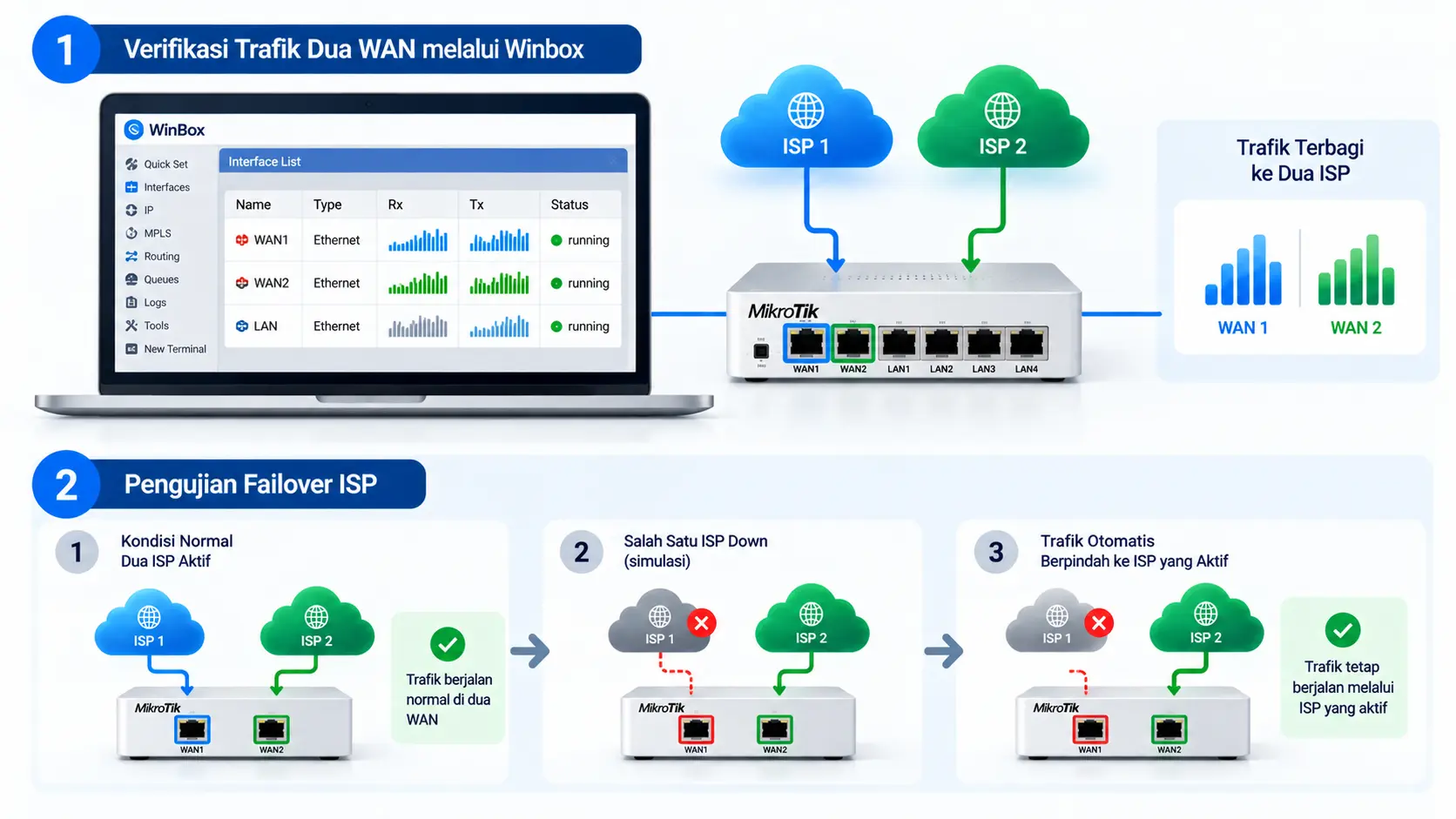
Setelah konfigurasi diterapkan, lakukan pengujian dari perangkat LAN, bukan hanya dari router.
Pengujian dari Perangkat LAN
- Buka beberapa perangkat berbeda di jaringan LAN.
- Akses layanan yang menampilkan IP publik, misalnya layanan pengecekan IP.
- Bandingkan IP publik yang terdeteksi pada beberapa perangkat atau sesi koneksi baru.
- Pastikan terdapat trafik pada kedua interface WAN.
- Periksa counter pada IP > Firewall > Mangle untuk melihat apakah connection mark dan routing mark bertambah.
Jangan menyimpulkan load balancing gagal hanya dari satu perangkat atau satu sesi. PCC bekerja per koneksi, sehingga satu pengguna dapat tetap menggunakan satu ISP untuk sesi yang sudah terbentuk.
Pengujian Failover ISP
Uji failover secara terkendali, misalnya dengan memutus koneksi ISP utama pada jam tidak sibuk:
- Catat kondisi awal trafik pada WAN1 dan WAN2.
- Matikan atau cabut koneksi ISP utama.
- Periksa apakah trafik berpindah ke ISP cadangan.
- Aktifkan kembali ISP utama.
- Pastikan router kembali menggunakan jalur utama sesuai desain.
Dokumentasi resmi MikroTik menjelaskan bahwa check-gateway memastikan gateway dianggap aktif hanya ketika trafik benar-benar dapat menjangkau gateway; jika ping gagal, gateway utama menjadi tidak aktif dan gateway cadangan mengambil alih.
Masalah Umum dan Cara Mengatasinya
Hanya Satu ISP yang Terpakai
Periksa hal-hal berikut:
- Connection mark pada mangle tidak terbentuk.
- Routing mark tidak mengarah ke routing table yang benar.
- Routing table belum memiliki default route.
- Gateway salah satu ISP salah atau tidak aktif.
- Aturan mangle tidak menjangkau interface LAN yang benar.
Gunakan IP > Firewall > Connections dan IP > Firewall > Mangle untuk memastikan connection mark serta routing mark terbentuk.
Koneksi Tertentu Tidak Stabil
Beberapa aplikasi, seperti perbankan, VPN, atau remote desktop, dapat bermasalah jika sesi berpindah ISP. Karena PCC bersifat per-connection, koneksi yang sama seharusnya tetap pada satu jalur.
Jika masalah tetap terjadi, buat pengecualian agar aplikasi tertentu selalu melalui satu ISP. Jangan mengubah seluruh skema load balancing hanya karena satu aplikasi bermasalah.
Internet Tidak Bisa Diakses Setelah Konfigurasi
Periksa urutan berikut:
- NAT masquerade tersedia untuk kedua interface WAN.
- Gateway masing-masing WAN benar.
- Routing table memiliki default route.
- Tidak ada aturan firewall yang memblokir trafik LAN ke WAN.
- DNS resolver dan konfigurasi DNS klien berfungsi.
Jika masalah berfokus pada NAT, gunakan panduan khusus Cara Mengatasi NAT Masquerade MikroTik Tidak Berfungsi setelah artikel tersebut diterbitkan. Untuk saat ini, verifikasi bahwa terdapat aturan NAT untuk ether1-WAN1 dan ether2-WAN2.
Catatan Keamanan untuk Router Dua ISP
Dua koneksi WAN berarti router memiliki dua jalur yang berpotensi terhubung ke internet. Pastikan layanan manajemen seperti Winbox, SSH, API, dan web interface tidak dapat diakses langsung dari internet.
Praktik yang disarankan:
- Batasi akses Winbox dan SSH hanya dari jaringan internal atau IP administrator tepercaya.
- Gunakan password administrator yang kuat dan akun terpisah bila diperlukan.
- Terapkan firewall filter untuk melindungi input dari WAN.
- Nonaktifkan layanan yang tidak digunakan.
- Lakukan update RouterOS secara terjadwal setelah pengujian.
Pembahasan firewall filter yang lebih lengkap tersedia pada panduan firewall MikroTik untuk jaringan kantor. Jika LAN kantor menggunakan segmentasi, konsep VLAN dapat dipelajari melalui cara membuat VLAN di MikroTik.
Kesimpulan
Load balancing dua ISP di MikroTik paling tepat dikonfigurasi menggunakan PCC ketika kebutuhan kantor adalah memanfaatkan dua koneksi internet secara bersamaan tanpa membuat paket dari satu sesi berpindah jalur. PCC bekerja melalui connection mark, routing mark, routing table, dan NAT masquerade untuk masing-masing WAN.
Sebelum diterapkan pada jaringan produksi, sesuaikan nama interface, IP address, gateway, dan kebutuhan aplikasi bisnis. Lakukan backup konfigurasi, uji distribusi trafik dari perangkat LAN, dan uji failover secara terkendali.
Setelah dua ISP dapat dimanfaatkan secara bersamaan, langkah lanjutan yang sering dibutuhkan adalah mengatur bagaimana bandwidth tersebut digunakan oleh masing-masing pengguna, departemen, atau jenis aplikasi. Artikel berikutnya, “Cara Mengatur Bandwidth dengan MikroTik”, akan membahas pengaturan bandwidth dan dasar QoS agar koneksi kantor tetap stabil sesuai prioritas operasional bisnis.
Jika perusahaan Anda memiliki dua ISP, kebutuhan uptime tinggi, atau jaringan kantor yang semakin kompleks, diskusikan desain gateway, firewall, VLAN, dan pemantauan jaringan dengan tim MAS-IT melalui layanan konsultasi jaringan dan managed IT services.
FAQ Load Balancing MikroTik
Apakah load balancing MikroTik sama dengan menggabungkan bandwidth?
Tidak. Load balancing mendistribusikan koneksi ke dua ISP, sedangkan penggabungan bandwidth untuk satu koneksi memerlukan mekanisme berbeda dan biasanya bergantung pada dukungan kedua sisi koneksi. PCC menjaga seluruh paket satu koneksi pada satu link.
Apakah PCC cocok untuk dua ISP dengan bandwidth berbeda?
Bisa, tetapi pembagian 2/0 dan 2/1 menghasilkan distribusi yang relatif merata. Jika kapasitas ISP sangat berbeda, evaluasi proporsi pembagian dan lakukan pengujian; pertimbangkan juga bandwidth management terpisah.
Apakah load balancing otomatis menjadi failover?
Tidak otomatis. Load balancing dan failover adalah tujuan yang berbeda. Namun, keduanya dapat dikombinasikan dengan route default, distance, dan check-gateway sesuai dokumentasi resmi MikroTik.
Apakah semua aplikasi kantor cocok dengan PCC?
Sebagian besar aplikasi web dan internet umum dapat berjalan baik. Namun, aplikasi berbasis sesi seperti VPN, remote desktop, dan layanan perbankan perlu diuji. Jika diperlukan, buat routing khusus agar aplikasi tersebut selalu melalui satu ISP.
Apakah load balancing memerlukan dua ISP dari provider berbeda?
Tidak wajib, tetapi penggunaan dua provider berbeda biasanya lebih bermanfaat untuk mengurangi risiko gangguan dari satu jaringan ISP. Dua layanan dari provider yang sama tetap dapat digunakan, tetapi manfaat ketersediaannya bisa lebih terbatas.