

UniFi Controller Windows Server: Backup, Update & Troubleshooting
Setelah berhasil install UniFi Controller di Windows Server (lihat panduan instalasi lengkap di artikel sebelumnya), langkah selanjutnya yang tak kalah penting adalah maintenance berkala. Tim IT jangan mengabaikan backup database, update versi terbaru, dan troubleshooting dini — hingga suatu hari controller crash, device stuck “Adopting…”, atau konfigurasi hilang karena server bermasalah.
Panduan ini membahas UniFi Controller Windows Server dari sisi maintenance: cara backup dan restore database, update tanpa kehilangan konfigurasi, troubleshooting adoption failed, device offline, hingga konfigurasi remote access yang aman. Semua langkah dirancang untuk lingkungan produksi dengan uptime tinggi dan risiko minimal.
Artikel ini merupakan kelanjutan dari seri UniFi Controller MAS-IT. Untuk pemahaman konsep dasar, Anda dapat membaca UniFi Controller: Panduan Lengkap Mengelola Jaringan WiFi Secara Terpusat yang membahas arsitektur dan manfaat controller. Jika ingin memahami mekanisme teknis bagaimana controller mengelola device, baca Cara Kerja UniFi Controller dalam Mengelola Jaringan. Sementara untuk panduan instalasi dari nol, silakan merujuk ke Cara Install UniFi Controller di Windows Server.
Mengapa Maintenance Berkala UniFi Controller Penting?
UniFi Controller bukan sekadar aplikasi yang diinstal sekali lalu ditinggalkan. Sebagai otak dari seluruh jaringan WiFi dan switching, controller menyimpan konfigurasi SSID, VLAN, firewall rules, user accounts, dan statistik traffic. Tanpa backup rutin, satu kegagalan hardware atau corrupt database bisa menghapus seluruh konfigurasi yang sudah dibangun berbulan-bulan.
Selain backup, update versi terbaru penting untuk keamanan dan stabilitas. Ubiquiti secara rutin merilis patch untuk vulnerability, bug MongoDB, dan optimasi performa. Troubleshooting proaktif juga krusial — device yang stuck “Adopting…” atau offline di dashboard (tapi client tetap connect) sering kali merupakan gejala awal masalah yang lebih besar.
Artikel ini akan memandu Anda melalui semua aspek maintenance server UniFi di Windows, lengkap dengan screenshot dan command yang bisa langsung dipraktikkan.
Cara Backup Database UniFi Controller di Windows Server
Backup adalah langkah pertama dan terpenting dalam maintenance UniFi Controller. Ada dua metode backup: manual (on-demand) dan otomatis (scheduled).
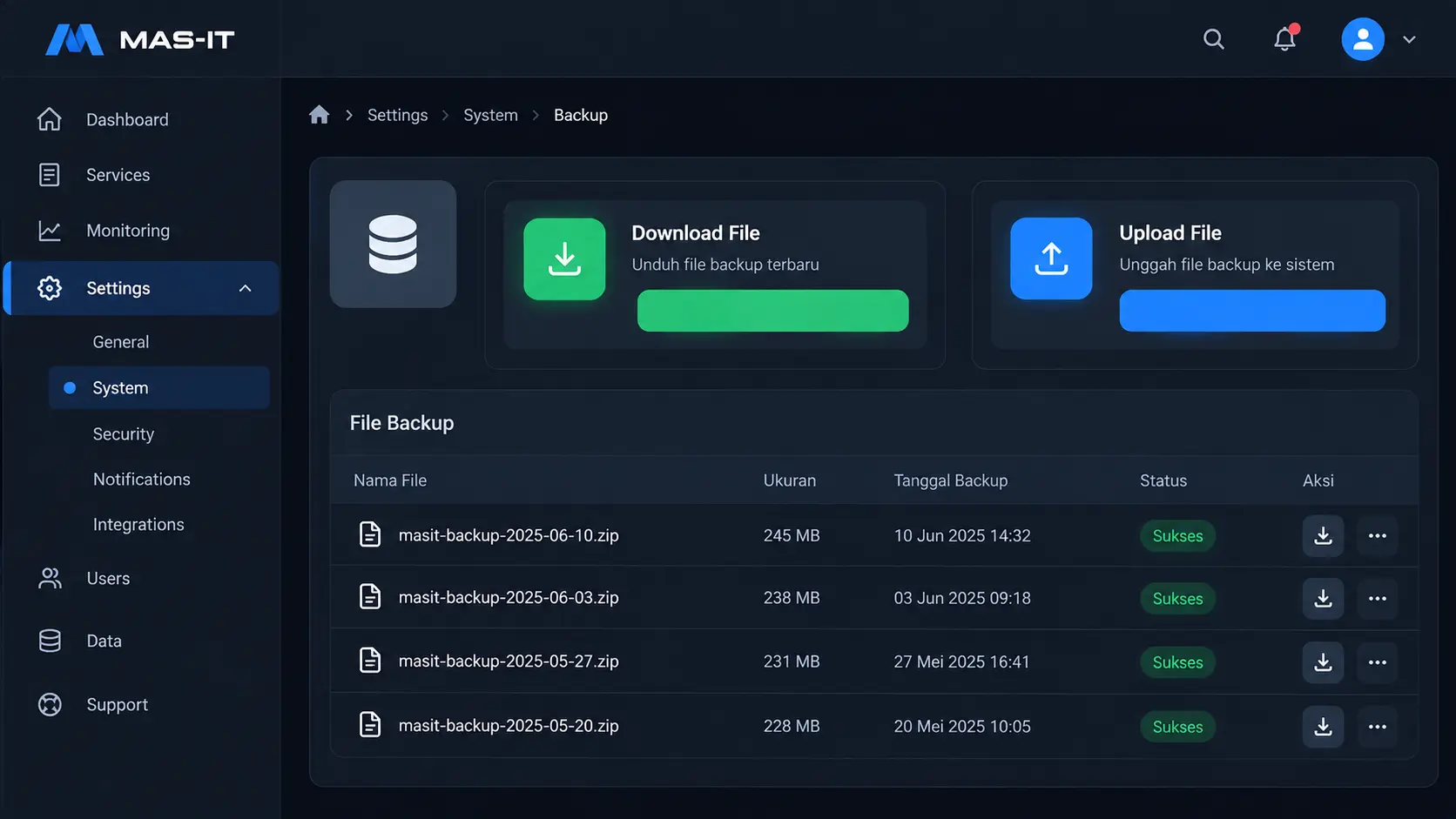
Backup Manual via Web Interface (File .unf)
Untuk backup manual sebelum melakukan perubahan besar (update versi, migrasi server, atau troubleshooting):
- Login ke dashboard UniFi Network Application (
https://localhost:8443atau IP server) - Navigasi ke Settings (ikon gear di sidebar kiri)
- Pilih System → scroll ke bagian Backup
- Klik tombol “Download File” (ikon panah ke bawah)
- File backup akan terunduh dengan format
.unf(contoh:unifi_backup_20260929.unf)
Simpan file ini di lokasi aman: external drive, NAS, atau cloud storage (Google Drive, OneDrive) yang terenkripsi. Jangan simpan hanya di direktori server yang sama dengan instalasi UniFi.
Backup Otomatis (Auto Backup) dan Lokasi Penyimpanan
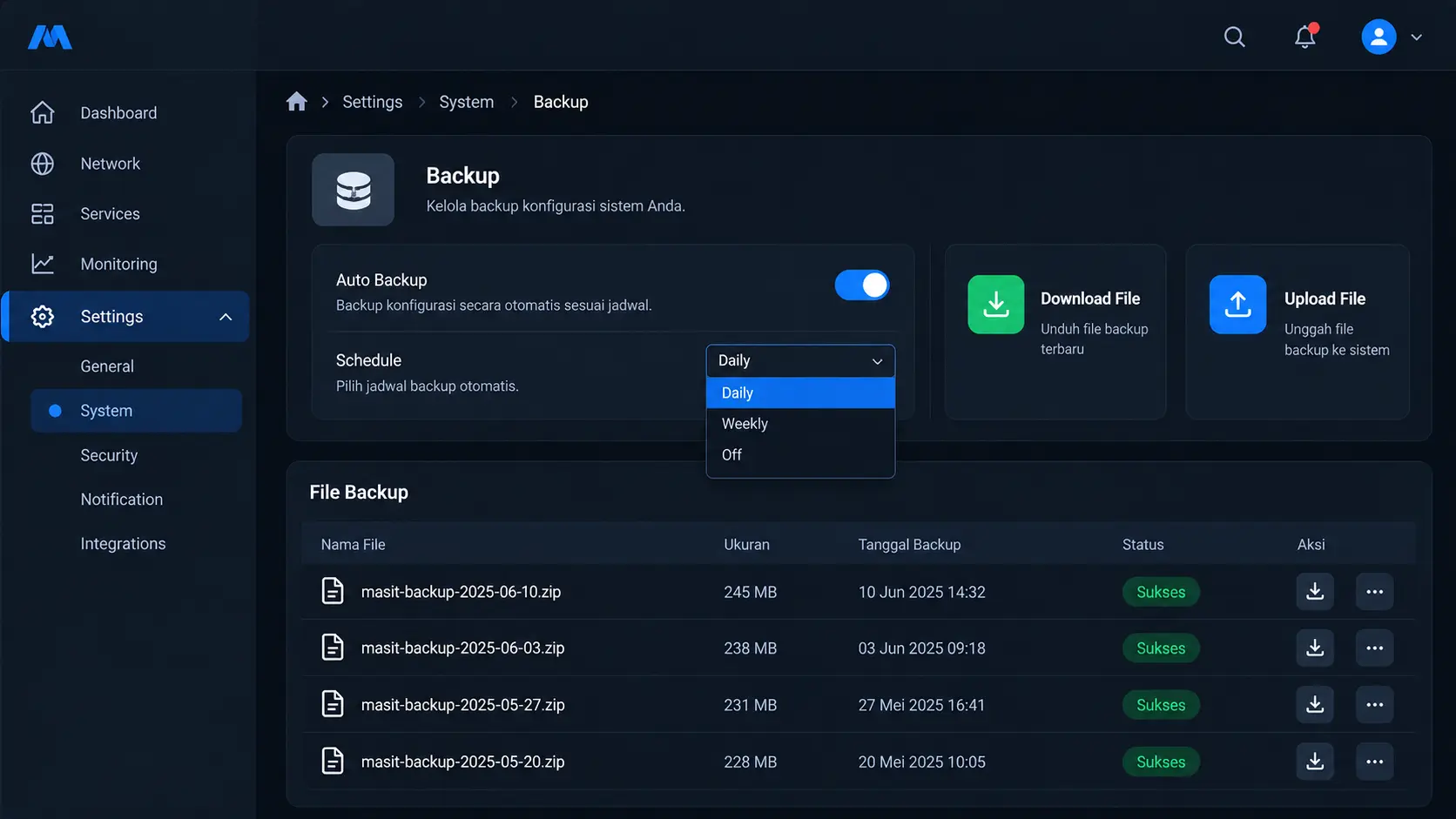
UniFi Network Application mendukung auto backup dengan jadwal harian atau mingguan:
- Di halaman Settings > System > Backup, aktifkan toggle “Auto Backup”
- Pilih frekuensi: Daily atau Weekly
- Tentukan waktu backup (misal: 02:00 AM saat traffic rendah)
- Klik Save
File auto backup tersimpan di direktori:
textC:\Program Files\Ubiquiti\UniFi\data\backup\
Best practice: Setup script atau task scheduler untuk menyalin file backup dari direktori ini ke lokasi eksternal setiap hari. Contoh PowerShell script sederhana:
powershellCopy-Item "C:\Program Files\Ubiquiti\UniFi\data\backup\*.unf" -Destination "D:\Backup\UniFi\" -Force
Untuk jaringan kecil (<20 device), backup mingguan sudah cukup. Untuk jaringan besar (>50 device), gunakan backup harian untuk meminimalkan risiko kehilangan konfigurasi.
Restore UniFi Controller dari Backup File
Restore diperlukan dalam dua skenario umum: (1) server crash dan perlu reinstall controller, atau (2) migrasi ke server baru dengan hardware lebih powerful.
Restore ke Server yang Sama
Jika Anda reinstall UniFi Network Application di server yang sama (misal setelah Windows reinstall):
- Instal UniFi Network Application versi yang sama atau lebih baru dari backup
- Akses dashboard via browser (
https://localhost:8443) - Pada halaman login, pilih “Restore from Backup” (bukan “Login with UI.com Account”)
- Upload file
.unfyang sudah di-backup sebelumnya - Login dengan username dan password admin yang tersimpan di backup
- Tunggu proses restore selesai (1–5 menit tergantung ukuran database)
Setelah restore, semua konfigurasi (SSID, device, user accounts) akan kembali seperti saat backup dibuat. Device UniFi akan otomatis reconnect karena MAC address dan konfigurasi tidak berubah.
Restore ke Server Baru (Migrasi)
Untuk migrasi ke server baru (misal upgrade dari Windows Server 2016 ke 2022):
- Di server lama: Backup database seperti panduan di atas
- Di server baru: Instal UniFi Network Application (versi sama atau lebih baru)
- Akses dashboard via browser di server baru
- Pilih “Restore from Backup” dan upload file
.unf - Login dengan kredensial admin dari backup
Penting: Jika IP address server baru berbeda, Anda perlu update inform URL di device. Ada dua opsi:
- Opsi 1 (Direkomendasikan): Set IP server baru sama dengan IP server lama (ubah network settings)
- Opsi 2: Gunakan DHCP Option 43 atau DNS record
unifiyang mengarah ke IP baru (Layer 3 adoption)
Setelah restore, device akan mencoba connect ke IP lama. Jika tidak bisa, lakukan factory reset pada device dan adopt ulang — konfigurasi SSID dan settings sudah tersimpan di database yang di-restore.
Warning: Selalu backup konfigurasi current sebelum restore, untuk memungkinkan rollback jika terjadi error.
Update UniFi Network Application ke Versi Terbaru
Update versi terbaru penting untuk keamanan, bug fixes, dan fitur baru. Proses update di Windows relatif straightforward dan tidak menghapus konfigurasi existing.
Download Installer Versi Terbaru dari Ubiquiti
- Kunjungi halaman download resmi: ui.com/download
- Pilih kategori Network
- Scroll ke bawah dan klik “View older versions” (jika butuh versi spesifik) atau download versi terbaru dari bagian utama
- Pilih UniFi Network Server (Windows) — file
.exe - Simpan di direktori yang mudah diakses
Ubiquiti merekomendasikan untuk selalu menjalankan versi terbaru untuk performa optimal dan keamanan maksimal.
Instalasi Update Tanpa Kehilangan Konfigurasi
- Tutup aplikasi UniFi Network (jika berjalan di foreground)
- Jalankan installer
.exesebagai administrator - Ikuti wizard instalasi (pilih direktori yang sama dengan instalasi existing)
- Installer akan mendeteksi versi lama dan melakukan upgrade
- Setelah selesai, restart service UniFi:text
java -jar lib\ace.jar restartsvc - Verifikasi versi baru di Settings > System > About
Konfigurasi database tetap tersimpan karena installer hanya mengganti file aplikasi, bukan file database di folder data. Namun, selalu backup sebelum update untuk safety jika terjadi error saat upgrade.
Tip: Untuk environment produksi, test update di lab/staging server terlebih dahulu sebelum deploy ke production.
Troubleshooting Adoption Failed: Device Stuck “Adopting…”
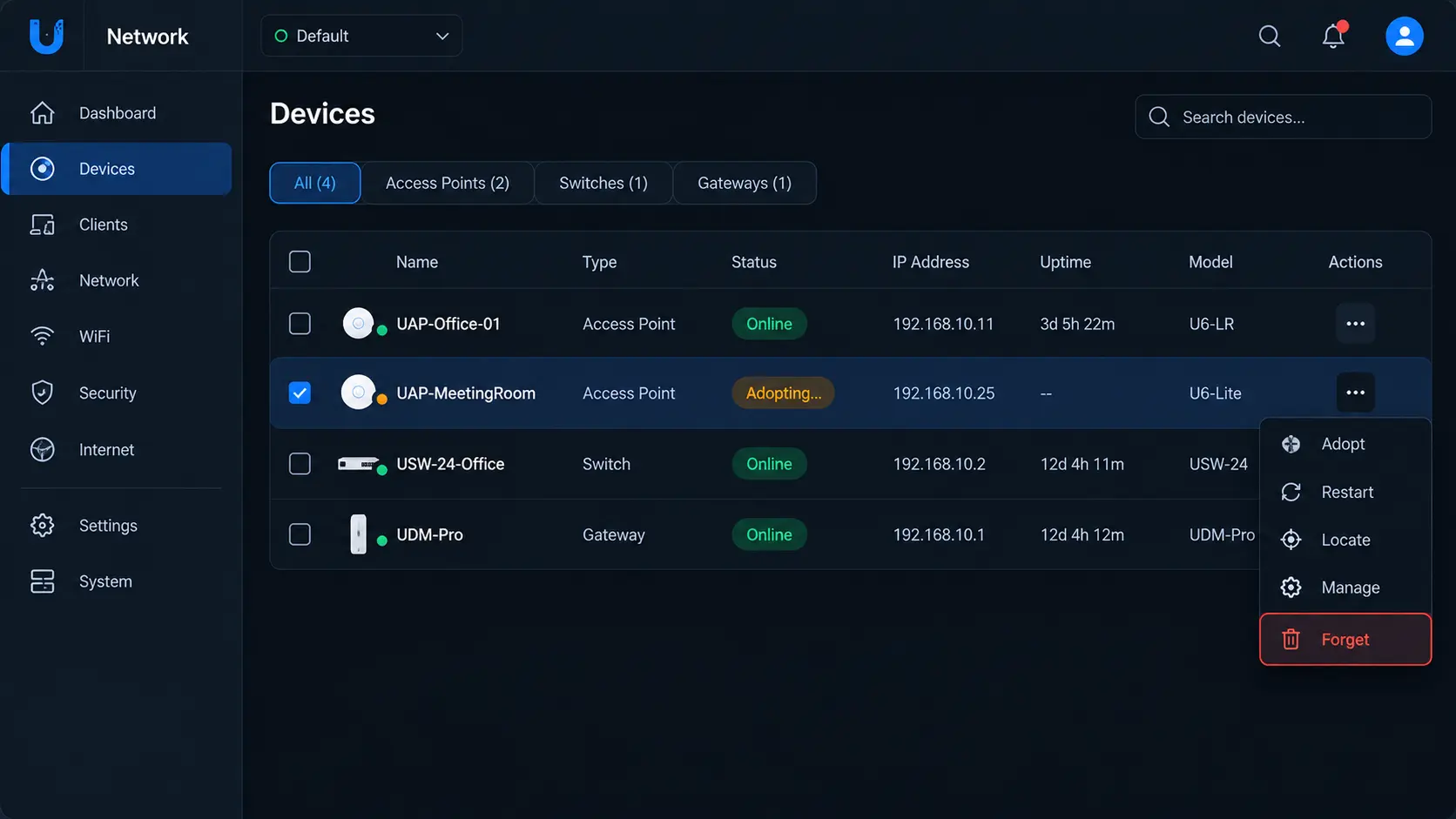
Salah satu masalah paling umum dalam maintenance UniFi Controller Windows Server adalah device (access point atau switch) yang stuck pada status “Adopting…” dan tidak pernah selesai. Ini bisa terjadi setelah reinstall controller, migrasi server, atau network changes.
Penyebab Umum Adoption Gagal
- Inform URL salah: Device masih mengarah ke controller lama (IP address atau hostname berbeda)
- Port 8080 diblokir: Firewall Windows atau network firewall memblokir TCP 8080 (port komunikasi adoption)
- Subnet berbeda: Device dan controller berada di VLAN/subnet berbeda tanpa Layer 3 adoption configured
- Device sudah di-adopt controller lain: Device tidak bisa di-adopt dua controller sekaligus
Solusi 1: Forget Device dari Controller Lama
Jika device sebelumnya di-adopt controller lain (misal controller lama masih aktif):
- Login ke controller lama
- Navigasi ke Devices
- Klik device yang bermasalah → Settings (ikon gear)
- Scroll ke bawah → klik “Forget” atau “Remove”
- Device akan reset dan siap di-adopt controller baru
Solusi 2: Set-Inform via SSH
Jika device tidak bisa di-forget atau controller lama sudah tidak ada:
- SSH ke device UniFi (default credentials:
ubnt/ubntuntuk AP, atau credentials yang sudah di-set)bashssh [email protected] - Jalankan perintah set-inform dengan IP controller baru:bash
set-inform http://192.168.1.10:8080/inform - Tunggu 5 detik, jalankan lagi perintah yang sama (perlu dua kali)
- Device akan muncul di controller dengan status “Adopting”
- Klik “Adopt” di dashboard controller
Jika SSH tidak bisa, pastikan port 22 terbuka dan device berada di network yang sama dengan komputer Anda.
Solusi 3: Factory Reset Device
Jika SSH tidak memungkinkan atau set-inform gagal:
- Cari tombol reset fisik di device (biasanya lubang kecil di bodi AP/switch)
- Tekan dan tahan selama 10 detik hingga LED berkedip
- Device akan reboot dan kembali ke factory default
- Adopt ulang dari controller baru seperti device baru
Solusi 4: Verifikasi Layer 3 Adoption Settings
Untuk device di subnet berbeda (Layer 3 adoption):
- Di controller, navigasi ke Settings > Networks
- Pastikan network memiliki VLAN ID yang sesuai
- Di Settings > System > Advanced, aktifkan “Enable Layer 3 Adoption”
- Setup DHCP Option 43 di router/switch dengan value IP controller:text
Option 43: 01:04:C0:A8:01:0A (hex untuk IP 192.168.1.10) - Atau buat DNS record
unifiyang resolve ke IP controller
Setelah konfigurasi ini, device akan otomatis menemukan controller meski berada di subnet berbeda.
Troubleshooting Device Offline Tapi Client Tetap Connect
Gejala ini sering membingungkan: device menunjukkan status “Offline” di dashboard UniFi, tapi client WiFi tetap bisa connect dan internet berjalan normal. Ini menandakan device masih berfungsi, tapi komunikasi dengan controller terputus.
Cek Status Service UniFi di Windows
Langkah pertama: pastikan service UniFi masih berjalan di server:
- Buka Services.msc (tekan Win+R → ketik
services.msc) - Cari service bernama “UniFi”
- Pastikan statusnya “Running” dan startup type “Automatic”
Jika service stop, start ulang dengan klik kanan → Start.
Restart Service dan Verifikasi Koneksi Jaringan
Jika service sudah running tapi device tetap offline:
- Restart service UniFi via Command Prompt (admin):text
java -jar lib\ace.jar restartsvc - Verifikasi konektivitas server ke device:text
ping 192.168.1.50 - Cek apakah port 8080 terbuka dari device ke server:text
telnet 192.168.1.10 8080
Jika ping gagal, periksa:
- Kabel network atau WiFi connectivity antara server dan device
- VLAN configuration (apakah server dan device di VLAN yang sama?)
- Firewall rules yang mungkin memblokir traffic
Jika telnet gagal (connection refused), periksa firewall Windows di server — pastikan port 8080 dibuka untuk inbound TCP.
Root cause umum: DNS server berubah atau DHCP lease expired menyebabkan device tidak bisa resolve hostname controller. Solusi: restart device atau set static IP untuk controller.
Konfigurasi Remote Access UniFi Controller dari WAN
Untuk tim IT yang perlu memantau atau manage controller dari luar kantor (misal dari rumah atau saat travel), remote access via internet adalah kebutuhan. Namun, ini juga membuka risiko keamanan jika tidak dikonfigurasi dengan benar.
Port Forwarding 8443 di Router/Firewall
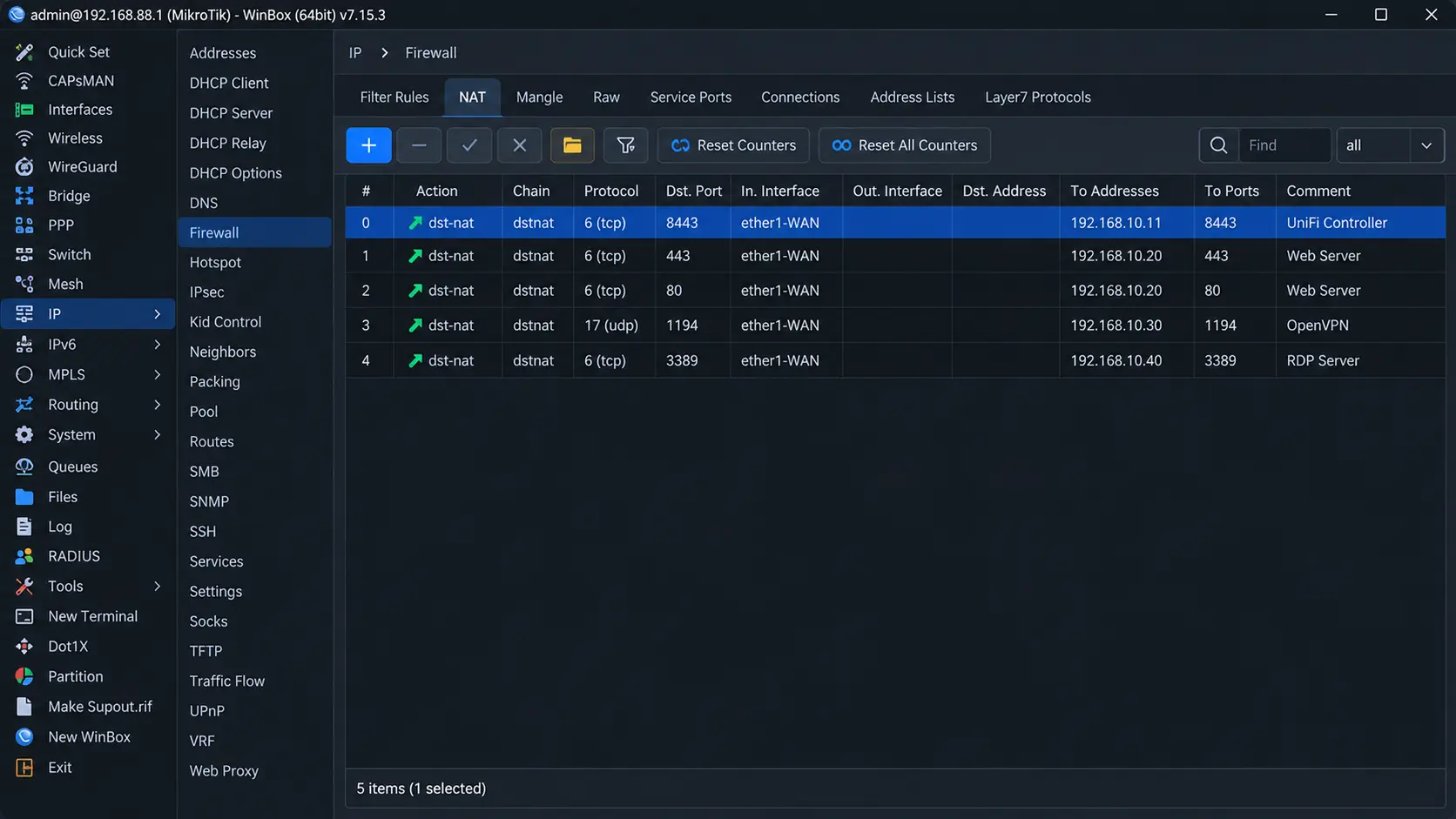
Langkah dasar untuk remote access:
- Login ke router/firewall kantor (MikroTik, Ubiquiti EdgeRouter, pfSense, dll)
- Navigasi ke NAT atau Port Forwarding
- Buat rule baru:
- External Port: 8443 (atau custom port untuk security by obscurity)
- Internal IP: IP address server UniFi (misal 192.168.1.10)
- Internal Port: 8443
- Protocol: TCP
- Save dan test akses dari luar:
https://public-ip-kantor:8443
Jika menggunakan dynamic IP (ISP rumahan), setup DDNS (Dynamic DNS) dengan layanan seperti No-IP atau DuckDNS untuk hostname tetap.
Keamanan: Whitelist IP dan VPN (Rekomendasi)
Port forwarding saja tidak cukup aman — controller Anda terekspos ke seluruh internet dan bisa di-scan oleh botnet. Minimal proteksi yang wajib:
- Whitelist IP Address: Di router, batasi port forwarding hanya untuk IP public tertentu (misal IP rumah Anda, IP cabang, atau IP ISP mobile Anda). Ini mencegah akses dari IP lain.
- Aktifkan 2FA (Two-Factor Authentication): Di controller, navigasi ke Settings > Admin → aktifkan 2FA untuk semua akun admin. Ini mencegah login meski password bocor.
- Gunakan VPN (Rekomendasi Terbaik): Alih-alih port forwarding, setup VPN server (OpenVPN, WireGuard) di jaringan kantor. Tim IT connect VPN dulu, lalu akses controller via IP lokal (
https://192.168.1.10:8443). Ini jauh lebih aman karena controller tidak terekspos ke internet sama sekali.
Warning: Jangan pernah expose controller ke internet tanpa proteksi minimal (whitelist IP + 2FA). Beberapa kasus ransomware menargetkan UniFi Controller yang terekspos tanpa proteksi.
Monitoring Logs dan Error Database MongoDB
Untuk troubleshooting masalah kompleks (controller crash, database corrupt, performance degradation), logs adalah sumber informasi utama.
Cara Download Logs dari Web Interface
- Login ke dashboard UniFi
- Navigasi ke Settings > System > Advanced
- Scroll ke bagian Logs
- Klik “Download Logs” (ikon panah ke bawah)
- File ZIP berisi logs akan terunduh (biasanya
logs_unifi_20260929.zip)
File ZIP ini berisi:
server.log: logs utama aplikasi UniFimongod.log: logs database MongoDBsession.log: logs sesi admin login
Error Umum: Database Corrupt dan Solusinya
Beberapa error yang sering muncul di logs:
Error 1: MongoDB corrupt
textERROR - Exception in thread "MongoServer" org.bson.CorruptBsonException
Solusi: Restart service UniFi. Jika masih error, restore dari backup terakhir.
Error 2: Java heap space
textERROR - java.lang.OutOfMemoryError: Java heap space
Solusi: Tambah RAM server atau limit heap size di file system.properties:
textunifi.xms=512
unifi.xmx=2048
Error 3: Port conflict
textERROR - Address already in use: bind
Solusi: Cek aplikasi lain yang menggunakan port 8080/8843 (misal IIS, Apache). Stop aplikasi tersebut atau ubah port UniFi di system.properties.
Untuk analisis mendalam, Anda dapat merujuk ke dokumentasi troubleshooting dari sumber terpercaya yang membahas analisis logs dan error database secara detail.
Monitoring proaktif: Setup email alert di Settings > Notifications untuk critical errors. Ini memungkinkan tim IT mendapat notifikasi dini sebelum masalah membesar.
Butuh Bantuan Maintenance UniFi Controller untuk Kantor?
Maintenance UniFi Controller Windows Server memang bisa dilakukan sendiri, namun untuk jaringan dengan puluhan device dan multiple site, konsistensi backup, monitoring, dan update versi terbaru membutuhkan disiplin tinggi.
Untuk bisnis yang tidak memiliki tim IT khusus, MAS-IT menyediakan layanan maintenance UniFi Controller termasuk backup rutin ke cloud, monitoring 24/7, update versi terbaru, dan troubleshooting adoption atau device offline. Paket ini cocok untuk kantor, sekolah, hotel, dan rumah sakit yang mengutamakan uptime jaringan Wi‑Fi.
Selain maintenance, jika Anda baru akan melakukan deployment access point dan switch UniFi, kami juga memiliki panduan lengkap tentang Cara Adopt Access Point dan Switch UniFi yang akan segera hadir dalam seri artikel ini. Panduan tersebut akan membahas langkah demi langkah adoption untuk berbagai tipe device UniFi, troubleshooting adoption failed, dan best practice untuk jaringan skala besar.
Untuk konsultasi gratis atau penawaran layanan, hubungi tim IT Instalasi MAS-IT melalui halaman Layanan IT Instalasi atau kirim email ke [email protected].
FAQ: Pertanyaan Sering Diajukan tentang Maintenance UniFi Controller
1. Seberapa sering saya harus backup UniFi Controller?
Minimal sekali seminggu untuk jaringan kecil (<20 device), dan sekali sehari untuk jaringan besar (>50 device). Aktifkan auto backup di Settings > System > Backup dan simpan salinan di lokasi eksternal (cloud/NAS) untuk keamanan maksimal.support.hostifi+1
2. Apakah update UniFi Network Application menghapus konfigurasi existing?
Tidak. Installer update hanya mengganti file aplikasi, konfigurasi database tetap tersimpan. Namun, selalu backup sebelum update untuk safety jika terjadi error saat proses upgrade.
3. Mengapa device UniFi stuck “Adopting…” dan tidak pernah selesai?
Penyebab paling umum: inform URL salah (device mengarah ke controller lama), port 8080 diblokir firewall, atau device dan controller berada di subnet berbeda tanpa Layer 3 adoption. Solusi: SSH ke device → set-inform http://CONTROLLER_IP:8080/inform atau factory reset device.
4. Apakah aman mengakses UniFi Controller dari internet (remote access)?
Bisa, tapi berisiko tinggi jika tidak diproteksi. Minimal: gunakan port forwarding 8443 dengan whitelist IP address statis, aktifkan 2FA untuk akun admin, dan update controller ke versi terbaru. Alternatif lebih aman: akses via VPN (OpenVPN/WireGuard) ke jaringan kantor.
5. Bagaimana cara migrasi UniFi Controller ke server baru tanpa reset semua device?
Backup controller lama → restore backup di server baru → ubah IP address server baru sama dengan server lama (atau update inform URL via DHCP option 43 / DNS). Device akan otomatis reconnect karena database MAC address dan konfigurasi tetap sama.