

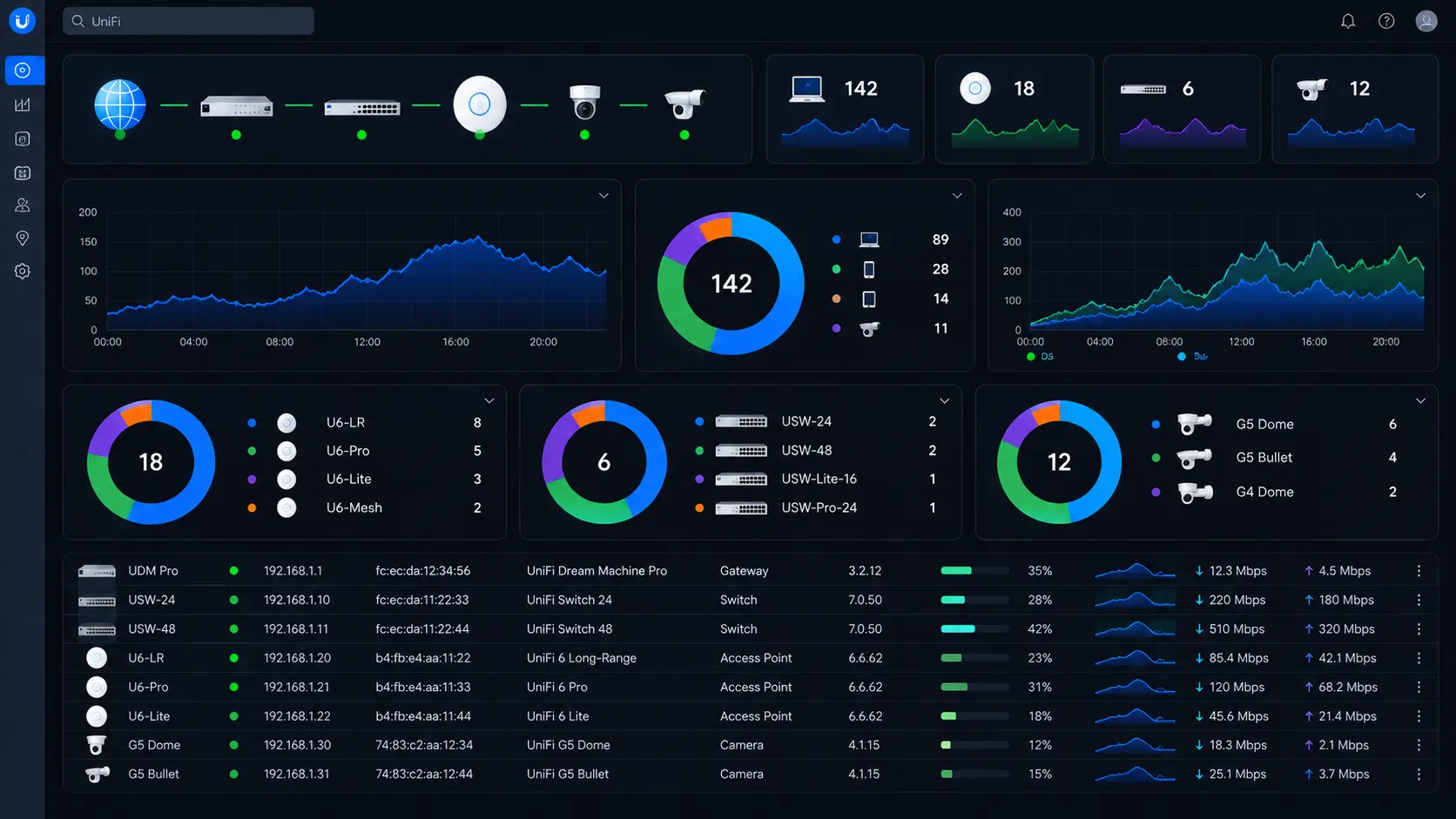
Cara Install UniFi Controller di Windows Server
Bagi tim IT yang bertugas mengelola jaringan Wi‑Fi kantor, menginstal UniFi Controller di Windows Server adalah langkah krusial untuk memusatkan manajemen access point, switch, dan gateway UniFi. Panduan ini membahas cara install UniFi Controller di Windows secara lengkap, termasuk konfigurasi firewall, java requirement, dan instalasi sebagai Windows Service agar controller tetap berjalan setelah restart server.
Artikel ini merupakan bagian dari seri UniFi Controller MAS-IT. Untuk pemahaman konsep, baca juga UniFi Controller: Panduan Lengkap Mengelola Jaringan WiFi Secara Terpusat dan Cara Kerja UniFi Controller dalam Mengelola Jaringan.
Persyaratan Sistem dan Network Prerequisites
Sebelum memulai instalasi UniFi Network Application Windows, pastikan server Anda memenuhi spesifikasi minimum dan konfigurasi jaringan yang direkomendasikan oleh Ubiquiti.
Spesifikasi Minimum Windows Server
| Komponen | Spesifikasi Minimum | Rekomendasi untuk Produksi |
|---|---|---|
| Sistem Operasi | Windows 10 / Windows Server 2016 | Windows Server 2019–2025 |
| Processor | 2 core (x64) | 4 core atau lebih |
| RAM | 4 GB | 8 GB+ (tergantung jumlah device) |
| Storage | 2 GB free space | SSD 50 GB+ untuk database |
| Java | Tidak wajib (versi 7.5+) | JRE 17/21 untuk Windows Service (versi 9.0+) |
Sejak versi 7.5, aplikasi UniFi Network sudah tidak memerlukan Java untuk instalasi dasar. Namun, jika Anda berencana menjalankannya sebagai Windows Service (versi 9.0 ke atas), Anda perlu menginstal JRE 17 atau 21 terlebih dahulu.
Port Firewall yang Wajib Dibuka
Agar server UniFi dapat berkomunikasi dengan device dan diakses dari browser, buka empat port berikut di Windows Defender Firewall:
| Port | Protokol | Fungsi |
|---|---|---|
| 8080 | TCP | Komunikasi dengan device UniFi (adoption, config push) |
| 8843 | TCP | Akses web GUI |
| 10001 | UDP | Discovery device di jaringan lokal |
| 3478 | UDP | STUN untuk remote access dan mobile app |
Installer biasanya menambahkan aturan firewall secara otomatis, tetapi selalu verifikasi di Windows Defender Firewall with Advanced Security setelah instalasi selesai.
Download UniFi Network Server (Standalone) dari Ubiquiti
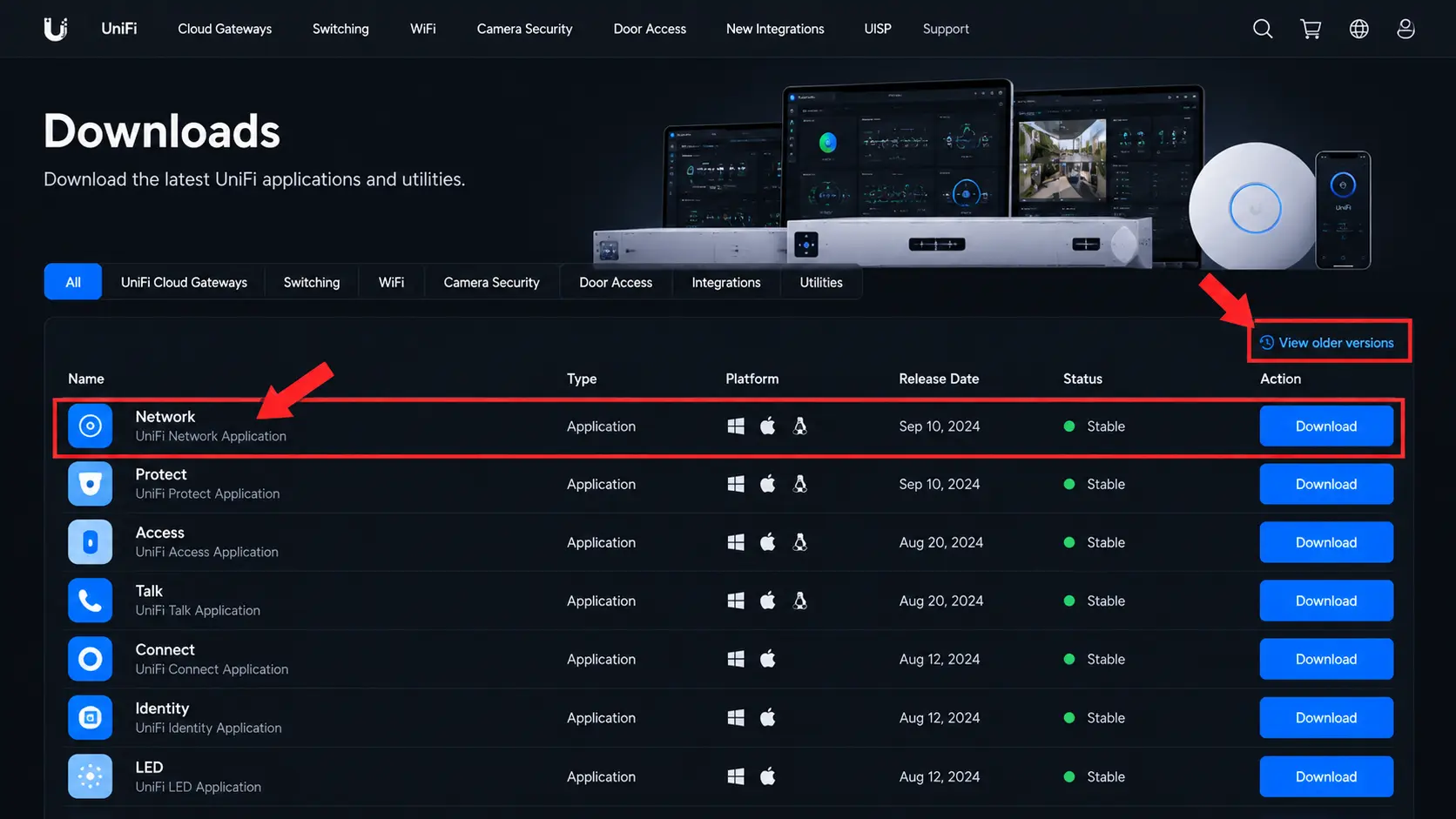
Halaman download resmi Ubiquiti kini menampilkan UniFi OS Server sebagai opsi default. Untuk mendapatkan installer UniFi Network Server standalone (yang bisa dijalankan sebagai Windows Service), ikuti langkah berikut:
Cara Menemukan Installer di Menu “View Older Versions”
- Kunjungi halaman download resmi Ubiquiti
- Buka browser dan akses: ui.com/download
- Pilih kategori produk Network
- Scroll halaman dan klik pada bagian “Network” dari daftar kategori produk
- Scroll ke bagian bawah halaman
- Jangan klik tombol “Download” besar di bagian atas (itu untuk UniFi OS Server)
- Gulir halaman hingga menemukan bagian “Looking for an older version?”
- Klik “View older versions”
- Tombol ini berada di bawah daftar produk utama
- Setelah diklik, halaman akan menampilkan arsip semua versi UniFi Network
- Pilih versi UniFi Network Server (Windows)
- Cari baris dengan label “Network” dan kolom “Windows”
- Pastikan file berekstensi
.exe(bukan.msiatau.deb) - Versi stabil terbaru per 2026: 9.0.x atau 8.6.x (tergantung kebutuhan)
- Download installer
- Klik tombol “Download” di sebelah versi yang dipilih
- Simpan file di direktori yang mudah diakses, contoh:
C:\Downloads\UniFi\
Tips: Bookmark halaman “View older versions” untuk referensi update di masa depan, karena Ubiquiti tidak selalu mengirim notifikasi untuk setiap rilis versi baru.
Catatan penting: Jangan terjebak mengunduh UniFi OS Server (yang berjalan via WSL 2), padahal untuk server kantor, versi standalone lebih stabil karena bisa dikonfigurasi sebagai Windows Service.
Langkah Instalasi UniFi Controller di Windows
Setelah file installer berhasil diunduh, ikuti langkah-langkah berikut untuk cara install UniFi Controller di Windows Server:
Jalankan Installer sebagai Administrator
- Klik kanan file
.exeyang sudah diunduh - Pilih “Run as administrator”
- Jika muncul User Account Control (UAC), klik Yes
- Installer akan memulai proses ekstraksi file
Konfigurasi Direktori Instalasi
Installer akan meminta Anda memilih direktori instalasi. Rekomendasi:
- Default:
C:\Program Files\Ubiquiti\UniFi - Alternatif (jika ada partisi data):
D:\UniFi
Pastikan direktori memiliki space minimal 2 GB. Klik Next dan tunggu hingga proses instalasi selesai (biasanya 2–5 menit tergantung spesifikasi server).
Akses UniFi Network Application via Browser
Setelah instalasi selesai, UniFi Network Application akan otomatis berjalan di background. Untuk mengakses dashboard:
- Buka browser (Chrome, Firefox, Edge)
- Ketik URL:
https://localhost:8443(jika diakses dari server itu sendiri) - Atau gunakan IP address server:
https://192.168.1.10:8443(jika diakses dari komputer lain) - Browser akan menampilkan peringatan keamanan SSL — klik Advanced → Proceed to localhost (unsafe)
Login dengan Akun UI.com atau Local Admin
Pada halaman login, Anda memiliki dua opsi:
- Login with UI.com Account: Jika Anda sudah memiliki akun Ubiquiti, gunakan untuk sinkronisasi cloud (opsional)
- Local Admin: Buat akun admin lokal yang hanya tersimpan di server ini (direkomendasikan untuk keamanan maksimal)
Untuk jaringan kantor yang mengutamakan privasi data, pilih Local Admin dan simpan kredensial di password manager tim IT.
Instalasi sebagai Windows Service (Agar Tetap Jalan Setelah Restart)
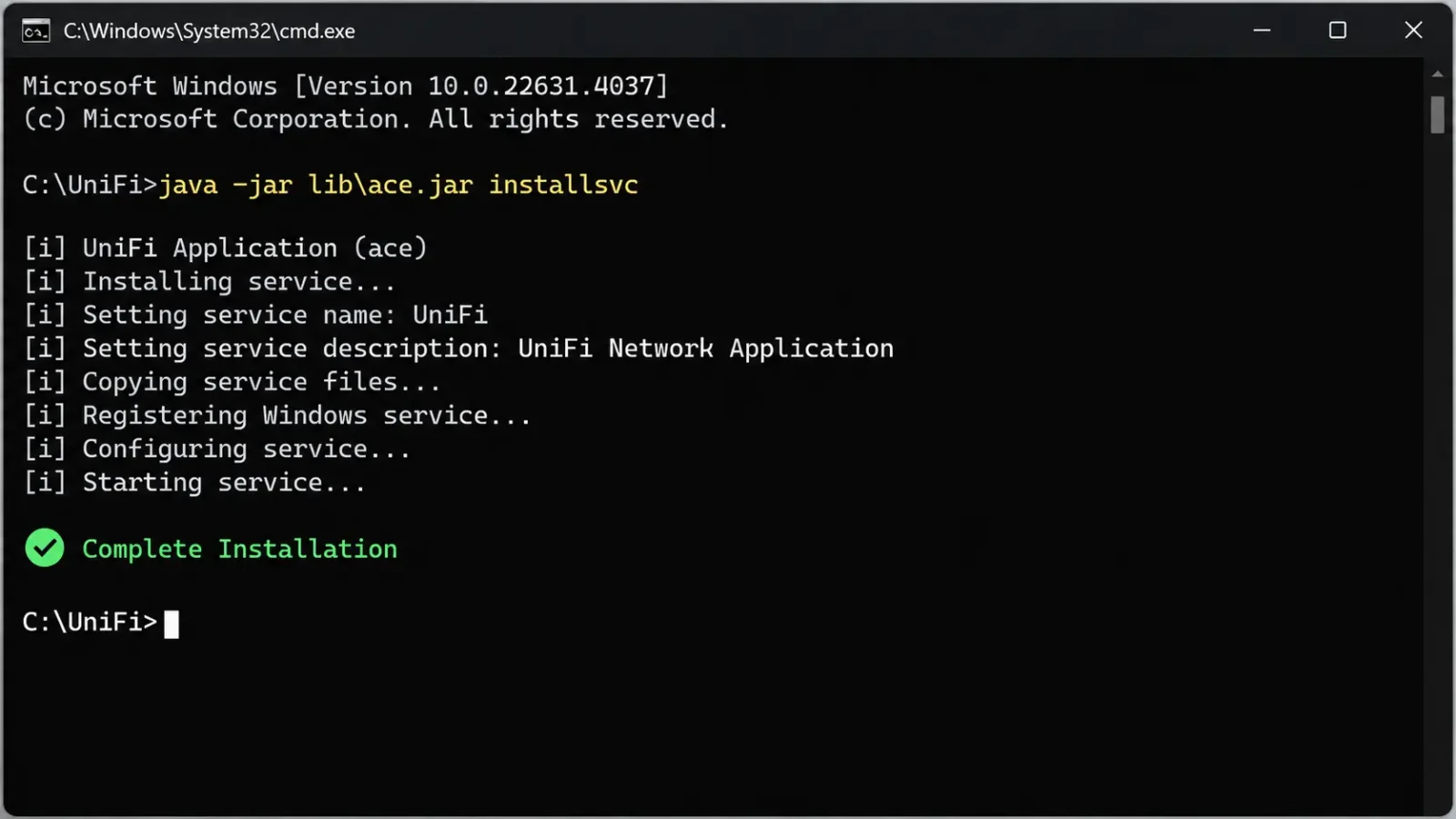
Untuk environment produksi, sangat disarankan menjalankan UniFi Network Server sebagai Windows Service. Ini memastikan controller tetap aktif meskipun:
- Server di-restart untuk update Windows
- Administrator logout dari sesi RDP
- Tidak ada user yang login ke server
Berikut langkah lengkapnya:
Download dan Install JRE 17 atau 21 (untuk Versi 9.0+)
Meskipun UniFi versi 7.5+ tidak butuh Java untuk mode launcher, mode Windows Service memerlukan JRE:
- Download JRE 17 atau 21 dari adoptium.net (pilih versi x64 Windows)
- Jalankan installer JRE sebagai administrator
- Catat path instalasi (biasanya
C:\Program Files\Eclipse Adoptium\jdk-17.x.x-hotspot)
Perintah installsvc dan startsvc via Command Prompt
- Buka Command Prompt sebagai administrator (klik kanan → Run as Administrator)
- Navigasi ke direktori instalasi UniFi:text
cd "C:\Program Files\Ubiquiti\UniFi" - Jalankan perintah instalasi service:text
java -jar lib\ace.jar installsvc - Tunggu hingga muncul pesan:
Complete Installation - Start service dengan perintah:text
java -jar lib\ace.jar startsvc - Verifikasi service berjalan dengan membuka Services.msc → cari UniFi
Setelah ini, UniFi Controller akan otomatis start setiap kali server booting, bahkan tanpa user login.
Opsi Baru: UniFi OS Server (WSL 2) — Kelebihan dan Keterbatasan
Pada Agustus 2025, Ubiquiti merilis UniFi OS Server — versi self-hosted yang menawarkan stack lengkap (Network, Access, Protect, Talk) dalam satu aplikasi. Di Windows, versi ini berjalan melalui WSL 2 (Windows Subsystem for Linux).
Kenapa Belum Cocok untuk Server Kantor?
Meskipun terdengar modern, UniFi OS Server memiliki beberapa keterbatasan untuk environment produksi:
| Aspek | UniFi OS Server (WSL 2) | UniFi Network Standalone |
|---|---|---|
| Windows Service | ❌ Tidak didukung | ✅ Didukung penuh |
| Hyper-V Guest | ❌ Tidak kompatibel | ✅ Berjalan normal |
| Resource Usage | Lebih tinggi (WSL overhead) | Lebih ringan |
| Stack Aplikasi | Lengkap (Network + Access + Protect) | Network only |
| Stabilitas Produksi | Early Access (masih beta) | Stable (rilis bertahun-tahun) |
Untuk server kantor yang mengutamakan uptime dan kemudahan maintenance, UniFi Network Server standalone tetap menjadi pilihan terbaik saat ini. UniFi OS Server bisa dipertimbangkan untuk lab testing atau environment non-kritis.
Troubleshooting Umum Saat Instalasi
Berikut beberapa masalah yang sering muncul saat install UniFi Controller di Windows Server beserta solusinya:
Controller Tidak Bisa Diakses dari Browser
Gejala: Browser menampilkan “This site can’t be reached” atau timeout saat mengakses https://localhost:8443.
Solusi:
- Pastikan service UniFi berjalan (cek di
Services.msc) - Verifikasi port 8843 tidak diblokir firewall
- Coba akses via HTTP dulu:
http://localhost:8080 - Restart service dengan perintah:
java -jar lib\ace.jar restartsvc
Device Tidak Muncul untuk Adoption
Gejala: Access Point atau switch UniFi tidak terdeteksi di dashboard controller.
Solusi:
- Pastikan port UDP 10001 dan 3478 terbuka di firewall
- Verifikasi device dan server berada di subnet yang sama (atau sudah dikonfigurasi Layer 3 adoption)
- Reset device ke factory default (tekan tombol reset 10 detik)
- Baca panduan lengkap di artikel Cara Kerja UniFi Controller dalam Mengelola Jaringan untuk detail adoption process.
Butuh Bantuan Instalasi Network Controller untuk Kantor?
Instalasi UniFi Controller di Windows Server memang bisa dilakukan sendiri, namun untuk environment produksi dengan puluhan device, konfigurasi yang tepat sangat krusial untuk stabilitas jaringan.
Jika Anda membutuhkan bantuan instalasi dan konfigurasi UniFi Controller untuk jaringan kantor, tim MAS-IT menyediakan jasa instalasi Network Controller profesional dengan garansi konfigurasi dan dukungan pasca-instalasi. Kami juga menawarkan paket managed IT services untuk pemantauan dan maintenance berkala.
Untuk konsultasi gratis, hubungi tim Instalasi MAS-IT melalui halaman Layanan IT Instalasi atau kirim email ke [email protected].
FAQ Install UniFi Controller di Windows
1. Apakah UniFi Controller butuh Java di Windows?
Mulai versi 7.5, UniFi Network Application sudah tidak memerlukan Java untuk instalasi dasar. Namun, jika Anda ingin menjalankannya sebagai Windows Service (versi 9.0+), Anda tetap memerlukan JRE 17 atau 21.
2. Port apa saja yang harus dibuka di firewall Windows?
Empat port wajib: TCP 8080 (komunikasi device), TCP 8843 (akses web GUI), UDP 10001 (discovery device), dan UDP 3478 (STUN untuk remote access). Installer biasanya menambahkannya secara otomatis, tapi verifikasi di Windows Defender Firewall.
3. Apa bedanya UniFi OS Server dan UniFi Network Server standalone?
UniFi OS Server adalah versi baru yang berjalan via WSL 2 di Windows, menawarkan stack lengkap (Network, Access, Protect). Namun, saat ini belum bisa berjalan sebagai Windows Service dan tidak didukung di Hyper-V guest, sehingga kurang cocok untuk server kantor yang butuh uptime tinggi.
4. Bagaimana cara agar UniFi Controller tetap jalan setelah restart server?
Instal sebagai Windows Service menggunakan perintah java -jar lib\ace.jar installsvc lalu startsvc di Command Prompt (admin). Ini memastikan controller berjalan di background meski tidak ada user yang login.
5. Apakah UniFi Controller bisa diakses dari komputer lain di jaringan?
Ya, asalkan port firewall sudah dibuka dan Anda mengakses via IP address server (bukan localhost). Contoh: https://192.168.1.10:8443. Pastikan komputer client dan server berada di subnet yang sama atau sudah dikonfigurasi dengan Layer 3 adoption.