

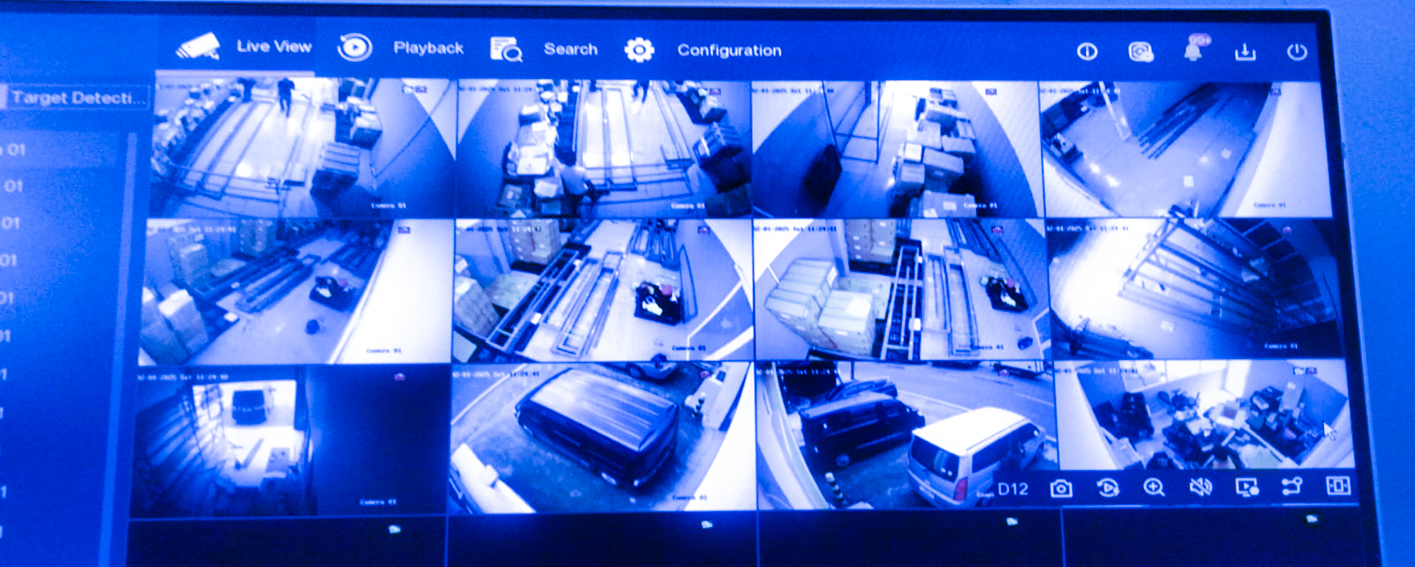
Konfigurasi Jaringan CCTV: Panduan Pemantauan Jarak Jauh yang Tepat
Seberapa bergunanya kamera CCTV canggih jika Anda hanya bisa memantau rekamannya di layar monitor ruang server? Di sinilah konfigurasi jaringan berperan. Proses inilah yang mengubah CCTV statis menjadi sistem pemantauan dinamis yang bisa diakses dari mana saja melalui smartphone atau laptop.
Artikel ini akan memandu Anda mengupas tuntas konfigurasi jaringan CCTV, mulai dari dasar hingga penanganan masalah. (Catatan: Jika instalasi fisik belum selesai, silakan baca panduan Teknik Instalasi CCTV yang Benar dan Efisien terlebih dahulu. Untuk melihat layanan secara keseluruhan, Anda bisa kembali ke Panduan Lengkap Layanan Pasang dan Konfigurasi CCTV).
Dasar-Dasar Jaringan: Bahasa yang Wajib Dipahami
Sebelum membongkar perangkat, kita perlu paham bahasa dasar jaringan. Bayangkan IP Address sebagai alamat rumah. Setiap kamera, NVR, dan router punya alamat unik ini (formatnya seperti 192.168.1.100) agar mereka bisa saling berkomunikasi.
Dalam satu rumah yang sama (jaringan lokal), ada Subnet Mask (misal: 255.255.255.0) yang menentukan batas wilayahnya, dan Gateway (biasanya IP router) yang menjadi pintu keluar menuju internet. Jika salah mengatur ini, perangkat CCTV Anda akan terisolasi dan tidak bisa diakses.
Lalu ada Port. Jika IP address adalah alamat rumah, port adalah pintu masuk ke ruangan tertentu. Misalnya, pintu 80 untuk akses web, pintu 554 untuk streaming video (RTSP), dan pintu 8000 untuk akses via aplikasi ponsel. Nantinya, kita akan membuka pintu-pintu ini agar bisa diakses dari luar.
Analog vs IP: Apa Bedanya? Sistem analog (DVR) mengandalkan kabel koaksial, lalu DVR menerjemahkan sinyalnya ke digital saat akan dikirim ke jaringan. Sistem IP (NVR) sudah berbicara bahasa digital sejak awal. Karena itulah, sistem IP butuh bandwidth lebih besar (terutama untuk resolusi 4K), tetapi menawarkan fleksibilitas jauh lebih tinggi, seperti fitur PoE (data dan listrik dalam satu kabel).
Komponen yang menentukan keberhasilan: jangan asal beli perangkat. Router menjadi penghubung utama ke internet, sementara switch (utamakan yang PoE) memudahkan instalasi karena tidak perlu kabel listrik terpisah untuk kamera. Untuk kabel, minimal gunakan kategori Cat6a. Kalau kamera dipasang di luar ruangan, pastikan kabel memiliki pelindung UV. Penggunaan Wireless Access Point memang bisa jadi solusi untuk area yang sulit dikabeli, namun sinyal WiFi rentan terhadap gangguan dan membutuhkan pengamanan ekstra (WPA2/WPA3).
Langkah Teknis: Menyetel IP dan Port
1. Mengunci Alamat IP (Static IP).
Mengapa kita harus pakai Static IP untuk CCTV? Jika mengandalkan DHCP (IP dinamis dari router), alamat IP kamera bisa berubah setelah router restart. Dampaknya, akses jarak jauh langsung putus.
Caranya: Hubungkan kamera/NVR ke jaringan, scan perangkat menggunakan software seperti IP Scanner, lalu masuk ke web interface-nya untuk mengunci alamat IP-nya (contoh rentang aman: 192.168.1.100 sampai 192.168.1.200).
2. Membuka Pintu Gerbang (Port Forwarding).
Agar ponsel Anda bisa mengakses CCTV saat di luar kantor, Anda harus membuka port tertentu di router. Masuk ke admin panel router (biasanya 192.168.1.1), cari menu Port Forwarding atau Virtual Server, lalu arahkan port 80, 554, dan 8000 (atau 37777 tergantung merek) ke IP statis NVR Anda.
3. Mengatasi IP Publik yang Berubah-ubah (DDNS).
Sebagian besar ISP memberikan IP publik yang dinamis (berubah-ubah). Kalau begitu, bagaimana cara kita menemukan alamat CCTV-nya? Jawabannya adalah DDNS (Dynamic DNS). Layanan ini akan mengubah IP publik yang berubah-ubah menjadi sebuah hostname tetap (misalnya: mycctv.ddns.net). Daftar di penyedia DDNS (atau gunakan fitur bawaan router/NVR), masukkan kredensialnya, dan Anda tidak perlu lagi mengecek IP publik secara manual.

Mengakses dan Mengamankan Sistem dari Jarak Jauh
Setelah jaringan berjalan, Anda bisa memantau lewat tiga jalur: web browser (fitur paling lengkap untuk PC), aplikasi mobile (untuk notifikasi instan di ponsel), atau software CMS (untuk mengelola banyak lokasi sekaligus di perusahaan besar).
Namun, kenyamanan akses jarak jauh tidak boleh mengorbankan keamanan.
- Kelola Hak Akses: Jangan sebarkan password admin sembarangan. Buat level Operator (hanya bisa melihat dan memutar rekaman) dan Viewer (hanya live view).
- Ganti Password Default: Langkah ini sangat krusial. Hindari kombinasi seperti “admin/12345”. Gunakan password kompleks minimal 8 karakter.
- Terapkan Pertahanan Berlapis: Aktifkan enkripsi (HTTPS) pada web interface, usahakan gunakan VPN sebagai pengganti port forwarding yang rentan, dan yang tak kalah penting: pisahkan jaringan CCTV dari jaringan utama (kantor/tamu) menggunakan VLAN. Dengan begitu, jika ada tamu yang tersambung ke WiFi kantor, mereka tidak bisa menyentuh sistem CCTV Anda.
Saat Koneksi Bermasalah: Panduan Troubleshooting
Masalah akses jarak jauh sering kali bukan karena kamera rusak, melainkan jaringan yang “tersumbat”.
- Tidak bisa diakses dari luar: Sering kali port forwarding belum benar, atau ISP Anda memblokir port tersebut (solusi cepat: ganti port 80 menjadi 8080).
- Video patah-patah saat remote: Biasanya masalahnya bukan di kamera, melainkan pada upload speed internet Anda yang terlalu kecil untuk menanggung bitrate video. Turunkan resolusi atau bitrate di pengaturan NVR.
- Koneksi putus-putus: Cek kabel fisik yang mungkin kendor, atau jika menggunakan Wi‑Fi, pindahkan posisi Access Point untuk menghindari interferensi.
Untuk mendiagnosis masalah, biasakan menggunakan perintah ping di Command Prompt untuk mengecek apakah perangkat saling terhubung, atau gunakan online port checker untuk memastikan port Anda benar-benar terbuka dari jaringan luar. Jika masalah terus berlanjut setelah kedua langkah ini, mungkin sudah waktunya memanggil teknisi.
Penutup
Konfigurasi jaringan CCTV memang membutuhkan pemahaman teknis di awal, tapi hasilnya akan sangat berguna. Anda tidak lagi dibatasi oleh ruang kontrol fisik; cukup buka ponsel untuk mengecek kondisi properti kapan saja. Tren memang bergeser ke arah cloud dan analisis AI, tetapi fondasi keamanan jaringannya tetaplah sama: stabil, terbuka untuk yang berhak, dan tertutup untuk yang tidak berhak.
Terakhir, konfigurasi sekali saja tidak cukup. Sistem yang diabaikan lama-kelamaan akan menurun performanya. Agar investasi CCTV Anda awet, lakukan pengecekan rutin dengan mengikuti panduan di artikel Perawatan dan Troubleshooting Sistem CCTV. ***
Frequently Asked Questions (F A Q )
1. Kenapa CCTV saya tidak bisa diakses dari luar (pakai kuota HP) padahal port forwarding sudah disetting?
Penyebab paling umum terjadi di Jakarta (terutama bagi pengguna IndiHome) adalah sistem jaringan CGNAT dari ISP yang memblokir port forwarding. Solusi ter praktis adalah tidak menggunakan port forwarding, melainkan mengaktifkan fitur Cloud/P2P bawaan aplikasi CCTV (seperti Hik-Connect atau iDMSS), atau menggunakan layanan VPN.
2. Kenapa akses jarak jauh CCTV saya tiba-tiba putus dan tidak bisa dibuka lagi?
Ini biasanya terjadi karena ISP (seperti IndiHome, Biznet, atau MyRepublic) memberikan IP publik dinamis yang berubah secara otomatis saat router restart atau ada gangguan jaringan. Solusinya, pastikan fitur DDNS sudah diaktifkan dan terhubung di pengaturan NVR/CCTV Anda, sehingga Anda bisa mengaksesnya lewat hostname (misal: namacctv.ddns.net) yang tidak akan berubah.